
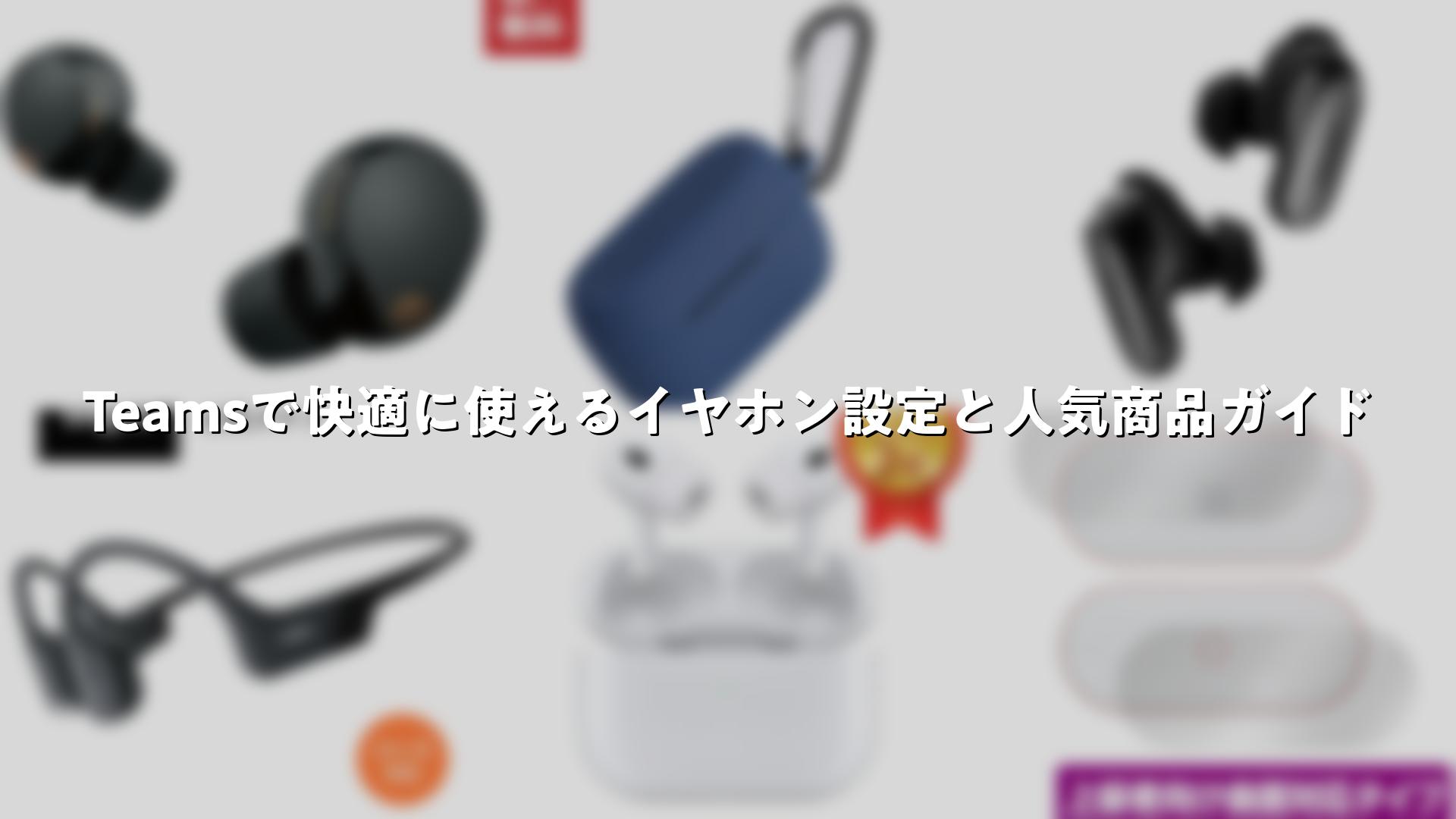
Microsoft Teamsを快適に使うために、イヤホンの接続と設定が重要です。この記事では、Teamsでのイヤホン使い方を詳しく解説し、Amazonや楽天で人気の商品を複数紹介します。基本的な接続方法からトラブルシューティングまで、ステップバイステップでご案内します。
Teamsでイヤホンを使うメリット
Teamsの会議や通話では、イヤホンを使うことで周囲の騒音を抑え、クリアな音声コミュニケーションが可能になります。特にリモートワークが増えた今、適切なイヤホンを選ぶと集中力が向上し、効率的なやり取りが実現します。Bluetoothイヤホンや有線タイプ、ノイズキャンセリング機能付きのものまで、さまざまな種類がAmazonや楽天で手に入ります。これらをTeamsに正しく設定すれば、毎日の業務がスムーズになります。
Teamsの基本設定でイヤホンを接続する手順
まず、Teamsアプリを開き、右上のプロフィールアイコンをクリックして設定を選択します。次にデバイスタブを開き、オーディオデバイスを確認しましょう。マイクとスピーカーの項目で、使用するイヤホンの名前を選択します。Bluetoothの場合、名前が(Bluetooth)と表示されるものを選びます。これで基本的な接続が完了します。
接続後、Teamsの会議に参加する前にテスト通話を試してみてください。設定画面のデバイスから音声テストができ、相手に自分の声が正しく届くかを確認できます。Windowsのサウンド設定も併せてチェックすると良いでしょう。タスクバーの音量アイコンからサウンドの詳細設定を開き、再生タブでイヤホンがデフォルトデバイスになっているか確認します。
Bluetoothイヤホンのペアリング方法
Bluetoothイヤホンを使う場合、まずPCのBluetoothをオンにし、イヤホンの電源を入れます。ペアリングモードに入るために、イヤホンのボタンを指定の回数押します。Teams側ではデバイス設定で自動的に認識されることが多いですが、手動で選択してください。接続が不安定な場合は、PCのBluetoothを一度オフにして再接続を試みます。
有線イヤホンの場合は、ジャックに挿すだけで認識されますが、Teamsの設定で正しく選択することを忘れずに。USBタイプのイヤホンも同様で、挿入後すぐにオーディオデバイス一覧に表示されます。
人気のイヤホン商品紹介
Amazonや楽天で販売中のTeams対応イヤホンをいくつかピックアップしました。これらはTeamsの操作に適した機能が多く、日常使いにぴったりです。各商品の特徴とTeamsでの使い方を詳しく説明します。
Sony WF-1000XM5

Sony WF-1000XM5は、ノイズキャンセリングが優れた完全ワイヤレスイヤホンで、Amazonや楽天で高評価です。Teams会議中、周囲の雑音を効果的に抑え、クリアな音声を届けます。接続はBluetoothで簡単で、Teamsのデバイス設定からスピーカーとマイクを選択するだけ。タップ操作でミュートや音量調整が可能で、長時間の会議でも快適です。
このイヤホンの強みはバッテリー持続時間で、連続使用で長く使えます。Teamsの通話テストで音質を確認すると、声が自然に伝わり満足度が高いです。ケースから取り出すだけで自動接続する機能も便利で、業務効率をサポートします。
Anker Soundcore Liberty 4
Anker Soundcore Liberty 4は、コストパフォーマンスに優れたワイヤレスイヤホンで、Amazonや楽天の人気商品です。Teamsで使う際は、アプリ経由でEQ調整ができ、声の明瞭度を高められます。設定手順はTeamsのオーディオデバイスで選択後、マイク感度を調整。ノイズ低減機能が会議の集中を助けます。
軽量設計で耳にフィットし、長時間装着しても疲れにくい点が魅力。Teamsのグループ通話で複数人と話す場合、安定した接続が役立ちます。充電ケースのコンパクトさも持ち運びに便利です。
Jabra Elite 85t

Jabra Elite 85tは、Teams認定のアクティブノイズキャンセリングイヤホンで、Amazonや楽天で入手可能です。Teamsとの相性が良く、専用ボタンでミュート操作が直感的。設定はデバイスタブからJabraを選択し、スピーカーとマイクを確認します。
アプリでファームウェアを最新に保つと、Teamsの通知LEDが連携し、着信を視覚的に知らせます。通話品質が高く、風切り音を抑える機能で屋外会議にも対応。バッテリーが長持ちし、一日中使えます。
Bose QuietComfort Earbuds II

Bose QuietComfort Earbuds IIは、最高クラスのノイズキャンセリングを備えたイヤホンで、Amazonや楽天で支持されています。TeamsではBluetooth接続後、設定で選択。没入感のある音場が会議をリアルにします。
タッチコントロールでボリュームやミュートを操作でき、Teamsのショートカットに割り当て可能。安定したワイヤレス接続で途切れにくく、プロフェッショナルな使用に適します。防水性能も高く、多用途です。
Shokz OpenRun

Shokz OpenRunは、骨伝導方式のイヤホンで、Amazonや楽天でスポーツユーザーから人気。Teamsで使うと耳を塞がないため、周囲の音を聞き逃しません。設定でデバイスの同期ボタンをオフにすると、ミュート時のビープ音を回避できます。
軽量で長時間装着可能。Teamsの屋外通話で安全性を高めます。防水仕様で汗をかいても安心です。
Apple AirPods Pro (第2世代)

Apple AirPods Pro (第2世代)は、空間オーディオ対応のイヤホンで、Amazonや楽天で幅広いユーザーに支持。Teams接続はスムーズで、デバイス設定から即選択。ステムタップでSiri連携し、Teams操作を補助します。
適応型トランスペアレンシーモードで環境音を調整可能。会議中の気づきを逃さず、長バッテリーで頼りになります。
Microsoft Surface Earbuds

Microsoft Surface Earbudsは、Teams最適化のワイヤレスイヤホンで、Amazonや楽天で入手。専用アプリでTeamsボタンをカスタムし、ミュートや通話応答をワンタッチ。
オープン設計で自然な会話感。設定でオーディオデバイスを選択し、スピーカー確認を。クリエイティブ業務に適します。
Teams会議中のイヤホン操作Tips
会議中はイヤホンの物理ボタンでミュートを切り替えましょう。Teams設定のマイクの感度自動調整をオンにすると、声量が安定します。ボリュームはダイヤルやタップで微調整。複数デバイス接続時は、Teamsのデバイスの同期を活用。
よくあるトラブルと解決法
音声がPCから出る場合、Windowsのサウンド設定でイヤホンをデフォルトに。Teams内で出力デバイスを選択し直します。ミュート忘れはLED確認で防げます。Bluetooth切断時は再ペアリングを。
マイク認識しない時は、プライバシー設定でTeamsのマイクアクセスを許可。テスト通話で検証しましょう。音量ミキサーでTeamsのボリュームを上げます。
有線イヤホンの利点と設定
有線イヤホンは遅延が少なく安定。3.5mmジャックやUSB-Cで接続し、Teamsデバイスで選択。ケーブル管理でデスクを整理できます。
USBドングル付きイヤホンの活用
USB Link付き商品は、Bluetooth干渉を避け安定接続。挿入後Teamsで選択し、専用ボタンで操作。プロユースに最適です。
長時間使用時の快適さ向上
イヤーチップのフィット感を調整し、休憩を挟む。充電管理でバッテリー切れを防ぎます。
複数人会議でのイヤホン活用
グループ通話ではノイズキャンセリングが効果的。声の方向性を活かしたイヤホンで没入感を高めます。
モバイルTeamsでのイヤホン接続
スマホ版TeamsでもBluetoothイヤホンが使え、設定からデバイス選択。マルチポイント接続でPCと連携。
イヤホン選びのポイント
Teams使用ではバッテリー、接続安定性、操作性を重視。Amazonや楽天のレビューを参考に。
まとめ
Teamsの使い方をイヤホン中心にマスターすれば、会議が格段に快適になります。基本設定から商品選びまでを実践し、業務効率を上げましょう。
Teamsで快適に使えるイヤホン設定と人気商品ガイドをまとめました
この記事で紹介した手順と商品を活用し、Bluetoothや有線イヤホンをTeamsに最適化。トラブル解決Tipsも取り入れ、毎日のコミュニケーションをスムーズに。Amazonや楽天の豊富な選択肢から自分に合ったものを選んでください。



コメント