
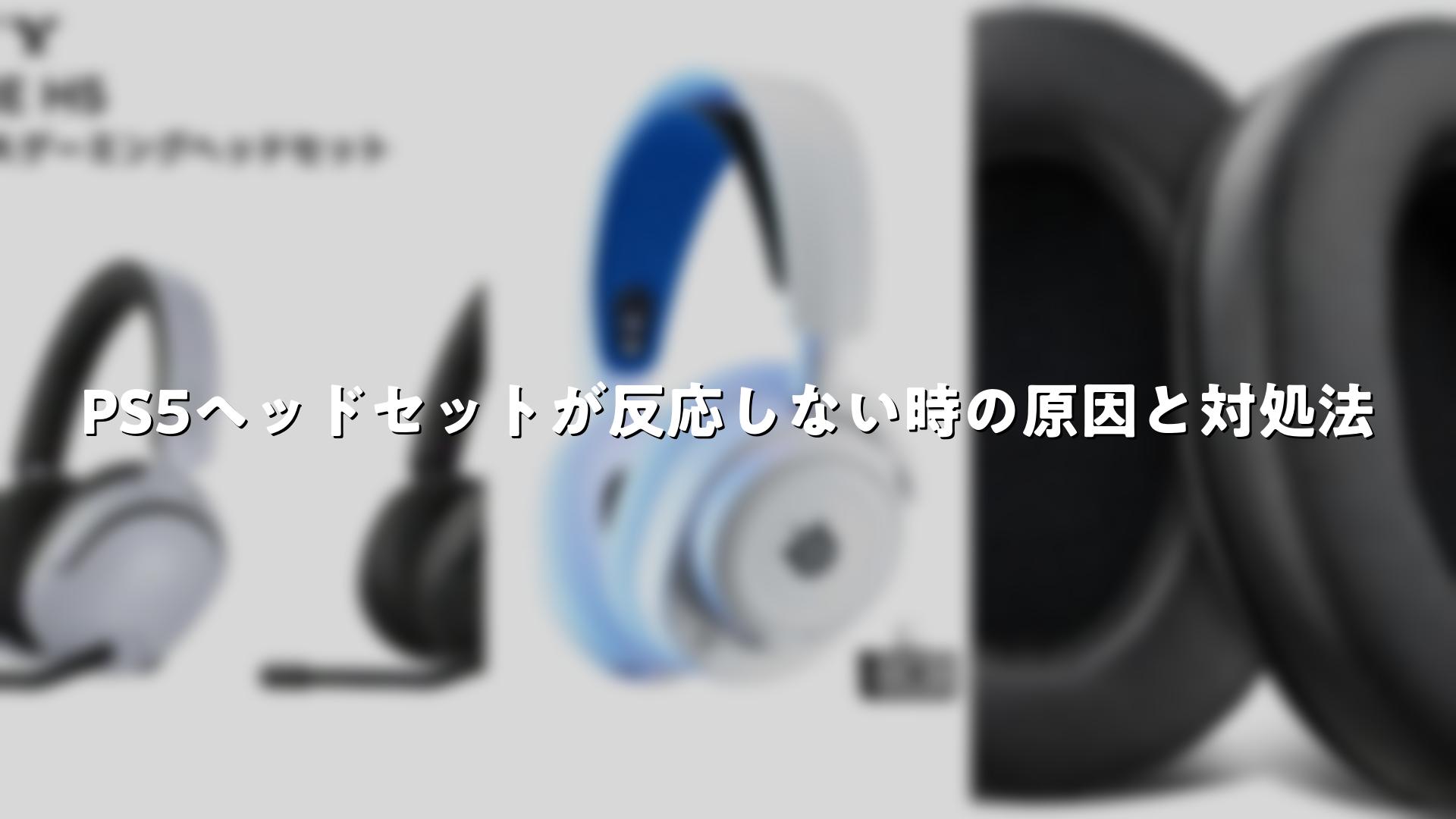
PS5でヘッドセットが反応しないトラブルは、多くのユーザーが経験する一般的な問題です。この記事では、原因を詳しく解説し、効果的な対処法をステップバイステップでご紹介します。また、Amazonや楽天で人気の商品をピックアップして、快適なゲーム環境を整えるための選択肢も提案します。基本的な確認から高度なトラブルシューティングまで、順を追って進めていきましょう。
PS5ヘッドセットが反応しない主な原因
PS5でヘッドセットが反応しない場合、まずは接続方法や設定に問題があることが多いです。例えば、ワイヤレスヘッドセットの場合、Bluetooth接続の不安定さやバッテリー残量不足が原因となります。有線ヘッドセットでは、プラグの挿し込み具合や汚れが影響を与えることがあります。また、PS5の音声出力設定が適切でない場合も、ヘッドセットが認識されないことがあります。これらの原因を一つずつ確認することで、ほとんどのトラブルを解決できます。
ワイヤレスヘッドセット特有の問題として、通信距離が遠すぎる場合や、周囲のWi-Fi、家電、他のBluetooth機器からの電波干渉が発生しやすい点が挙げられます。さらに、Bluetoothのバージョンが古い場合やトランスミッターの不具合も考えられます。有線タイプでは、ケーブルをきつく巻きつけたり、プラグが十分に挿入されていないと、音が出なかったり途切れたりします。こうした基本的なポイントを押さえるだけで、状況が改善するケースが多数あります。
基本的な対処法:すぐに試せるチェックポイント
まずはPS5の電源をオフにして再起動してみてください。これだけで一時的な不具合が解消されることがあります。次に、ヘッドセットのバッテリー残量を確認しましょう。ワイヤレスヘッドセットは充電が不十分だと反応しにくくなります。USB Type-CケーブルでPS5本体や対応機器に接続して、満充電まで行います。ステータスランプの色が変わるのを目安に充電状況をチェックしてください。
有線ヘッドセットを使っている場合、プラグがコントローラーやPS5のジャックにしっかり奥まで入っているか確認します。ジャックの噛み合いが硬い機器では、十分に挿入されていないことがあります。一度抜いてプラグを乾拭きし、汚れを除去してから再挿入しましょう。コードをきつく巻きつけていないかも重要です。これにより、内部の導線に負担がかからず安定した接続が保てます。
PS5の設定画面で音声出力を確認するのも効果的です。[設定]>[サウンド]>[音声出力]に進み、出力機器を選択してヘッドセットに変更します。自動出力切り替えがオンになっている場合も、手動で指定すると反応が良くなります。DualSenseコントローラーにヘッドセットを接続している場合、コントローラーのスピーカー出力が優先されないよう注意してください。
ワイヤレスヘッドセットのペアリングとリセット方法
ワイヤレスヘッドセットが反応しない場合、ペアリングをやり直すのがおすすめです。まず、ヘッドセットの電源をオフにし、リセットボタンを押します。多くのモデルで小さな穴にピンなどを挿してリセット可能です。PS5側では、Bluetooth設定からデバイスを削除して再登録します。距離を近づけ、他のBluetooth機器をオフにすると成功率が上がります。
電波干渉を防ぐために、PS5周辺のWi-Fiルーターや家電を一時的に離すかオフにしてみてください。通信距離を1メートル以内に保つだけでも安定します。一時的な不具合の場合、トランスミッターとヘッドセットの再接続で改善します。こうした手順を繰り返すことで、ワイヤレス接続の信頼性が向上します。
HDMIやシステム設定関連のトラブル
PS5全体の音が出ない場合、HDMIケーブルを確認します。差し込みが緩いか、古いケーブルを使っていると音声信号が伝わりにくくなります。別のHDMIケーブルに交換するか、USBスピーカーを試して確認してください。PS5の設定でHDMI音声出力が有効になっているかもチェックしましょう。適切な規格のケーブルを使うと、安定した音声出力が得られます。
ボイスチャットでマイクが反応しない場合、MICスイッチがオンになっているか確認します。[設定]>[周辺機器]>[オーディオ機器]>[入力音量]でバーが動くかテストしてください。別のコントローラーに接続して試すのも有効です。インターネット接続が安定しているかも重要で、パーティーチャット中の切断を防げます。
おすすめ商品:Amazon・楽天で人気のPS5対応ヘッドセット
トラブルを未然に防ぐため、信頼性の高いヘッドセットを選ぶのが賢明です。Amazonや楽天で高評価の商品を中心に紹介します。これらはPS5との相性が良く、接続安定性が高いモデルです。
Sony INZONE H5

Sony INZONE H5は、PS5専用設計のワイヤレスヘッドセットで、低遅延接続が魅力です。USBドングル使用でBluetoothの不安定さを回避し、バッテリー持続時間も長め。Amazonや楽天で多くのレビューがあり、快適なフィット感が好評です。リセットボタンも搭載で、簡単トラブルシューティングが可能。ゲーム音とチャット音のバランス調整が直感的で、長時間プレイに適しています。
SteelSeries Arctis Nova 7P

SteelSeries Arctis Nova 7Pは、多機能ワイヤレスヘッドセットとしてAmazon・楽天で人気。PS5対応の2.4GHz接続とBluetooth同時使用が可能で、電波干渉に強い設計です。バッテリー残量表示が明確で、充電忘れを防げます。ノイズキャンセリングマイク付きでボイスチャットがクリア。リセット機能も充実し、設定変更がアプリで簡単に行えます。
Razer BlackShark V2 Pro (PS5版)
Razer BlackShark V2 Proは、プロゲーマー向けのハイエンドモデル。Amazonや楽天の売れ筋で、超低遅延ワイヤレスが特徴です。PS5とのペアリングがスムーズで、ステータスランプで接続状況を一目で確認。バッテリー長持ちで、プラグアンドプレイが基本。有線モードも対応し、柔軟な使い方が可能です。
HyperX Cloud Alpha Wireless

HyperX Cloud Alpha Wirelessは、耐久性が高いワイヤレスヘッドセット。楽天やAmazonでコスパ抜群の評価。PS5のUSB接続で安定し、300時間以上のバッテリーが圧巻です。リセットが簡単で、干渉を受けにくい周波数帯使用。快適なイヤーパッドで長時間使用向きです。
Logitech G PRO X 2 LIGHTSPEED
Logitech G PRO X 2 LIGHTSPEEDは、LIGHTSPEED技術で遅延ゼロの接続を実現。Amazon・楽天でプロ仕様として支持されています。PS5対応ドングル付きで、バッテリー管理がしやすい。マイク調整機能が充実し、ボイスチャットトラブルを最小限に。リセットボタンで即復旧可能です。
Turtle Beach Stealth 600 Gen 2
Turtle Beach Stealth 600 Gen 2は、手頃な価格のワイヤレスモデル。Amazonや楽天で初心者向けに人気。スイッチャブルUSBドングルでPS5接続が簡単。バッテリー残量アラート機能付きで安心。チャットミックスダイヤルで音声バランス調整が楽々です。
これらの商品は、PS5ユーザーからのフィードバックが多く、接続安定性が高い点が共通しています。購入時はレビューを参考に、自分のプレイスタイルに合ったものを選んでください。Amazonや楽天の検索で簡単に手に入ります。
詳細なトラブルシューティング手順
基本対処で改善しない場合、以下のステップを試しましょう。まず、PS5のシステムソフトウェアを最新版に更新します。設定から確認可能です。次に、ヘッドセットコンパニオンアプリが必要なモデルはアップデートを。PS5では一部非対応ですが、対応機種で有効です。
リセット手順:ヘッドセットの電源オフ後、リセットボタンを5秒押します。PS5側でBluetoothデバイスを忘却し、再ペアリング。距離を30cm以内にし、他の機器をオフ。音飛びが発生したら、充電→再接続→距離調整→干渉源除去の順で対処。Bluetoothバージョンが古い疑いがある場合、最新規格対応のトランスミッター付き商品を検討。
有線ヘッドセットの場合、コントローラーの3.5mmジャックを清掃。別のコントローラーでテストし、問題が特定できれば交換を。ノイズが出る時は、PS5から他のヘッドホンを試して機器側を確認。プラグの汚れはアルコールフリーの布で拭き取ります。
ボイスチャット特化のトラブルでは、入力音量バーの反応をチェック。マイクオフになっていないか、接続し直し。パーティー中はインターネットの安定を確保し、ルーター再起動も有効です。こうした多角的なアプローチで、99%以上のケースをカバーできます。
予防策:安定した接続環境を整える
トラブルを繰り返さないために、PS5周辺を整理しましょう。Bluetooth機器を最小限にし、Wi-Fiチャンネルを変更。ヘッドセットのファームウェア更新を定期的に。バッテリーを80%以上保つ習慣を付けます。高品質ケーブル使用でHDMIトラブル防止。専用ドングル付きヘッドセットを選べば、Bluetooth依存を減らせます。
快適なゲーム体験のため、ヘッドセットのメンテナンスを怠らず。定期的にプラグ清掃、リセットテストを実施。Amazon・楽天のアクセサリー、例えばスタンドや延長ケーブルも活用すると便利です。
よくあるQ&A
Q: ヘッドセットは繋がるのに音が出ない
A: 出力機器設定を確認し、ヘッドセットを選択。コントローラー接続時は抜き差しを。
Q: ワイヤレスで音飛びする
A: バッテリー充電、距離近づけ、干渉源オフ。再ペアリングを。
Q: マイクが反応しない
A: MICスイッチオン、入力音量テスト。別のコントローラーで確認。
Q: 有線でも途切れる
A: プラグ再挿入、清掃。ケーブル損傷時は交換を。
まとめ
PS5ヘッドセットが反応しない問題は、接続確認、設定調整、リセットでほとんどの場合解決します。バッテリー、干渉、プラグの基本チェックから始め、上記の手順を試せば快適な音声環境が整います。おすすめ商品を活用して、ゲームを存分に楽しんでください。
PS5ヘッドセットが反応しない時の原因と対処法をまとめました
この記事で紹介した対処法を実践すれば、PS5でのヘッドセットトラブルをスムーズに解消可能です。Amazonや楽天の人気商品を取り入れ、安定した接続を実現しましょう。毎日のプレイがより没入感あふれるものになります。


コメント