
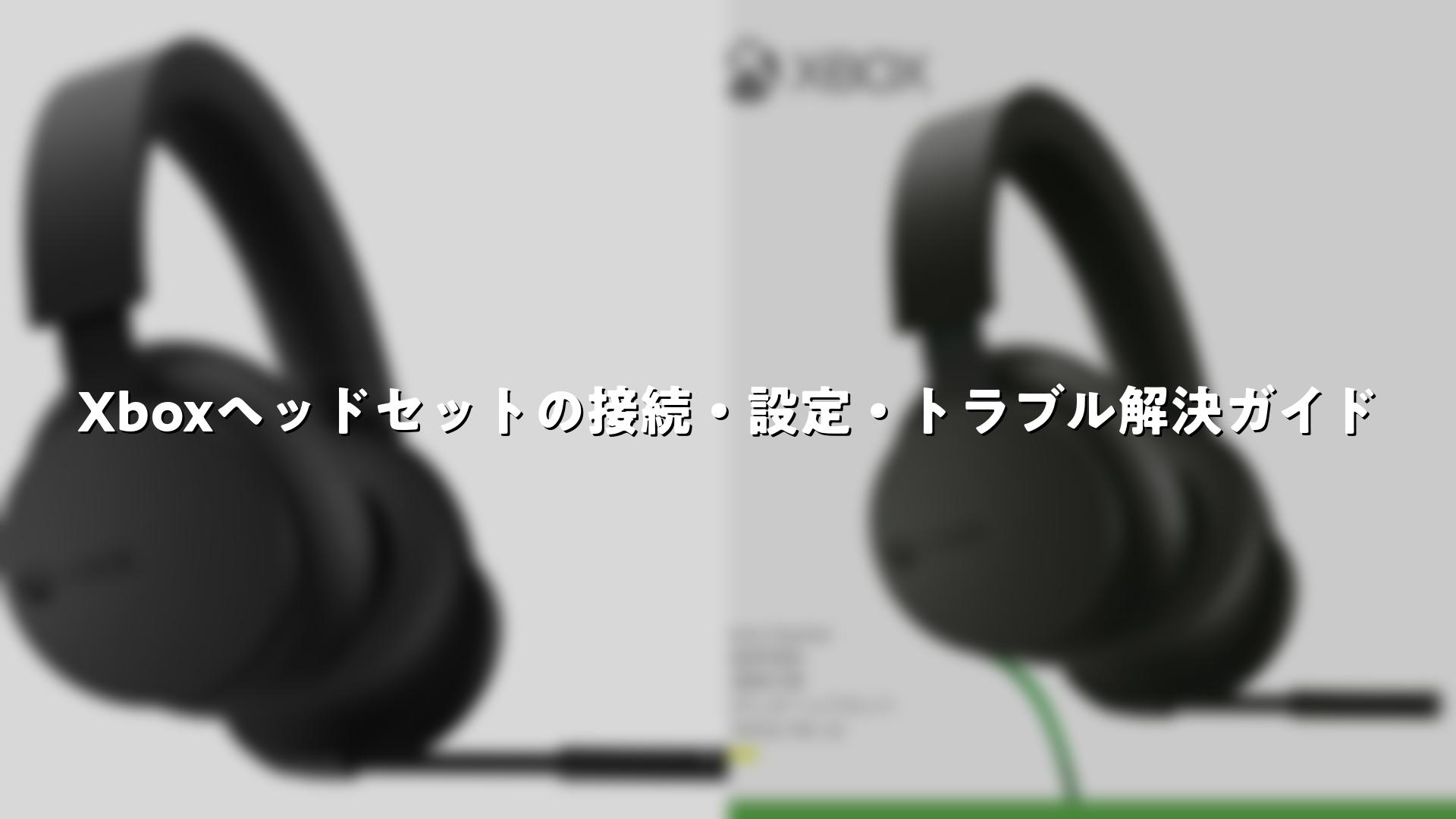
Xboxでゲームをプレイする際、ヘッドセットは音声チャットやゲーム音声を楽しむために欠かせないアクセサリーです。本記事では、Xboxヘッドセットの接続方法から設定、トラブルシューティングまで、初心者から上級者まで役立つ情報をご紹介します。
Xboxヘッドセットの種類と特徴
Xboxで使用できるヘッドセットには、大きく分けてワイヤレスタイプと有線タイプの2種類があります。
ワイヤレスヘッドセットは、Xbox本体と直接ワイヤレス接続する方式で、ケーブルの煩わしさがなく、自由に動き回りながらゲームをプレイできます。Xbox Series X|SおよびXbox One本体に対応しており、Xbox ワイヤレスコントローラーと同じ方法でペアリングします。
有線ヘッドセットは、Xboxコントローラーの下部に搭載された3.5mmオーディオジャックに接続するタイプです。コントローラーに3.5mmジャックが内蔵されていない場合は、Xboxヘッドセットアダプターを使用することで接続が可能になります。
ワイヤレスヘッドセットの接続方法
Xboxワイヤレスヘッドセットを使用する場合の接続手順をご説明します。
ステップ1:ヘッドセットの電源をオンにする
ヘッドセット側の電源ボタン(通常は緑色)を押して電源を入れます。ランプが点滅している状態がペアリング待機状態です。
ステップ2:Xbox本体の電源をオンにする
Xbox本体の電源を入れます。
ステップ3:ペアリングボタンを押す
Xbox本体のペアリングボタンを押します。ボタンの位置はコンソールの前面にあります。ペアリングボタンを押すと、ヘッドセットのランプが点滅から点灯に変わり、接続が完了します。
ワイヤレスヘッドセットは一度ペアリングすると、次回からは自動的に接続されるため、毎回ペアリング操作を行う必要はありません。
有線ヘッドセットの接続方法
3.5mmオーディオジャックが内蔵されているXboxコントローラーを使用している場合、有線ヘッドセットの接続は非常にシンプルです。
ステップ1:ヘッドセットをコントローラーに接続
ヘッドセットの3.5mmプラグをXboxコントローラーの下部にあるオーディオジャックに挿し込みます。しっかりと奥まで挿入されていることを確認してください。
ステップ2:自動認識を待つ
ヘッドセットを接続すると、Xbox本体が自動的にデバイスを認識します。特に追加の設定は不要です。
3.5mmジャックが内蔵されていないコントローラーの場合は、Xboxヘッドセットアダプターを購入し、アダプターをコントローラーに接続してからヘッドセットを接続します。
Xbox ワイヤレス ヘッドセット

Xboxの純正ワイヤレスヘッドセットは、Xbox Series X|SおよびXbox One本体に対応した高性能なオーディオデバイスです。ワイヤレス接続により、ケーブルの制約を受けずにゲームプレイを楽しめます。
このヘッドセットは充電式バッテリーを搭載しており、付属のUSB-Cケーブルで充電できます。長時間のゲームセッションでも安定した接続を維持し、クリアな音声通信を実現します。
ワイヤレス接続のため、複数のコントローラーを使用する環境でも、ヘッドセットを最初にXbox本体に認識させることで、スムーズに使用できます。
Xbox ステレオ ヘッドセット

Xboxステレオヘッドセットは、有線接続タイプのヘッドセットで、3.5mmオーディオジャックを備えたコントローラーに直接接続できます。
このモデルはステレオサウンドに対応しており、ゲーム内の立体音響効果を存分に楽しめます。有線接続のため、バッテリー充電の心配がなく、いつでも気軽に使用できるのが特徴です。
シンプルな接続方法と安定した音声品質により、初心者から経験者まで幅広いユーザーに適しています。
Xboxヘッドセットの設定方法
ヘッドセットを接続した後、より快適に使用するための設定方法をご紹介します。
オーディオ設定へのアクセス
XboxコントローラーのXboxボタンを押してガイドを開きます。その後、以下の手順で設定画面に進みます。
「プロフィールとシステム」→「設定」→「全般」→「音量とオーディオ出力」の順に選択します。
ヘッドセット音量の調整
設定画面では、ヘッドセット音量を調整できます。ゲーム音声とチャット音声のバランスを自分好みに設定することで、より快適なゲーム体験が実現します。
標準設定では音量が小さく感じる場合があるため、必要に応じて音量を上げることをお勧めします。純正の有線ヘッドセットを使用している場合は、ヘッドセット側の音量ボタンと組み合わせて調整すると、より細かい音量コントロールが可能です。
チャット/ゲーム音声バランスの設定
Xboxガイドの「オーディオと音楽」セクションにアクセスすることで、チャット音声とゲーム音声のバランスを調整できます。
友人とのボイスチャットを重視する場合はチャット音声を大きく、ゲームの臨場感を優先する場合はゲーム音声を大きく設定するなど、プレイスタイルに合わせた調整が可能です。
マイクモニタリング機能
マイクモニタリング機能を有効にすると、自分の声がヘッドセットに返ってくるため、無意識に大きな声を出すのを防ぐことができます。この機能は設定画面から簡単に有効・無効を切り替えられます。
ヘッドセットのトラブルシューティング
Xboxヘッドセットを使用していて問題が発生した場合の対処方法をご紹介します。
ゲーム音声が聞こえない場合
まず、ヘッドセットが正しく接続されているか確認してください。有線ヘッドセットの場合は、3.5mmプラグがしっかり奥まで挿入されているか、ワイヤレスヘッドセットの場合はペアリングが完了しているか確認します。
接続に問題がない場合は、Xboxガイドのスピーカーアイコンを選択して、ヘッドセットが正しく認識されているか確認します。ここでヘッドセットの音量設定も確認し、必要に応じて調整してください。
マイクが機能しない場合
他のプレイヤーに自分の声が聞こえない場合は、まずマイクが有効になっているか確認します。Xboxガイドのオーディオ設定から、マイクの状態を確認できます。
マイクが有効になっているにもかかわらず声が聞こえない場合は、ヘッドセットを一度抜いて、再度接続し直してみてください。この簡単な再接続で問題が解決することが多くあります。
音声が途切れる場合
ワイヤレスヘッドセットを使用している場合、Xbox本体とヘッドセット間の距離が遠すぎると、音声が途切れることがあります。本体の近くでプレイするか、障害物を避けることで改善される場合があります。
また、ヘッドセットのバッテリーが低下している可能性もあります。充電を行い、バッテリーを満タンにしてから再度使用してみてください。
ヘッドセットを使用したボイスチャット
Xboxヘッドセットの主な用途の一つが、ボイスチャットです。マルチプレイヤーゲームで友人と音声通信することで、より協力的で楽しいゲーム体験が実現します。
ボイスチャットの開始方法
ヘッドセットが正しく接続・設定されていれば、マルチプレイヤーゲーム内で自動的にボイスチャットが有効になります。ゲームによっては、チャットを開始する前に設定画面で音声通信を有効にする必要がある場合もあります。
プライバシー設定
Xboxでは、ボイスチャットのプライバシー設定を細かく調整できます。特定のプレイヤーをミュートしたり、フレンドのみとの通信に限定したりすることで、快適なゲーム環境を作ることができます。
ヘッドセットを使用したゲーム配信
Xboxヘッドセットは、ゲーム配信時にも活躍します。ヘッドセットのマイクを使用することで、視聴者に対して高品質な音声を配信できます。
配信設定の手順
Xbox本体のホーム画面でXboxボタンを押し、右下のスピーカーアイコンを選択します。ここでマイクとゲーム音声のバランスを調整し、配信に最適な音声設定を行います。
配信設定画面では、ビットレートと解像度を設定します。ビットレートはインターネット帯域幅に応じて調整し、解像度は1080pを選択することが一般的です。
マイクとゲーム音声の項目では、自分好みの音量バランスに設定することで、視聴者にとって聞きやすい配信が実現します。
ヘッドセット選びのポイント
Xboxヘッドセットを選ぶ際には、いくつかのポイントを考慮することが重要です。
接続方式の選択
ワイヤレスとケーブル接続のどちらが自分のプレイスタイルに合っているか検討してください。自由に動き回りたい場合はワイヤレス、シンプルで手軽に使いたい場合は有線がお勧めです。
音質と快適性
長時間のゲームプレイを想定して、装着感と音質を重視しましょう。イヤークッションの素材や形状、ヘッドバンドの調整機能などが、快適性に大きく影響します。
マイク機能
ボイスチャットを頻繁に使用する場合は、マイクの品質が重要です。ノイズキャンセリング機能を備えたモデルを選ぶことで、より明確な音声通信が可能になります。
ヘッドセットのメンテナンス
Xboxヘッドセットを長く使用するためには、適切なメンテナンスが必要です。
定期的なクリーニング
イヤークッションやマイク部分に汚れが溜まると、音質が低下する可能性があります。柔らかい布で定期的に拭き、清潔に保つことをお勧めします。
ケーブルの取り扱い
有線ヘッドセットの場合、ケーブルを無理に曲げたり、引っ張ったりしないようにしてください。ケーブルの断線を防ぐことで、ヘッドセットの寿命を延ばせます。
バッテリー管理
ワイヤレスヘッドセットの場合、定期的に充電することでバッテリーの劣化を防げます。長期間使用しない場合は、完全に放電させてから保管することが理想的です。
Xboxヘッドセットの互換性
Xboxヘッドセットの互換性について、いくつかの重要なポイントがあります。
Xbox Series X|Sとの互換性
Xbox ワイヤレスヘッドセットは、Xbox Series X|S本体と完全に互換性があります。最新のコンソールで最高のパフォーマンスを発揮します。
Xbox Oneとの互換性
多くのXboxヘッドセットはXbox Oneにも対応しており、世代を超えて使用できます。購入前に対応機種を確認することが重要です。
他のデバイスとの互換性
一部のXboxヘッドセットは、PCやスマートフォンなど他のデバイスでも使用できる場合があります。マルチデバイス対応モデルを選ぶことで、より汎用性の高い使用が可能になります。
ヘッドセット使用時の注意点
Xboxヘッドセットを安全かつ快適に使用するための注意点をご紹介します。
音量調整の重要性
長時間高い音量でヘッドセットを使用すると、聴覚に悪影響を与える可能性があります。適切な音量レベルを保つことが重要です。
定期的な休憩
長時間連続してヘッドセットを装着していると、耳や頭部に不快感が生じる可能性があります。定期的に休憩を取ることをお勧めします。
ケーブルの安全性
有線ヘッドセットを使用する場合、ケーブルが足に引っかかったり、他の障害物に絡まったりしないよう注意してください。
まとめ
Xboxヘッドセットは、ゲームの音声体験を大きく向上させるための重要なアクセサリーです。ワイヤレスタイプと有線タイプの2つの選択肢があり、それぞれに異なる利点があります。正しい接続方法と設定を行うことで、ボイスチャットやゲーム配信など、様々な用途で活躍します。本記事で紹介した方法を参考に、自分のプレイスタイルに合ったヘッドセットを選び、快適なXboxライフを楽しんでください。
Xboxヘッドセットの接続・設定・トラブル解決ガイドをまとめました
Xboxヘッドセットの使い方は、接続方法から設定、トラブルシューティングまで、多くの要素を含んでいます。ワイヤレスヘッドセットはペアリングボタンを押すだけで簡単に接続でき、有線ヘッドセットはコントローラーのジャックに挿すだけで使用開始できます。接続後は、Xboxガイドのオーディオ設定から音量やマイク設定を調整することで、より快適なゲーム体験が実現します。ボイスチャットやゲーム配信など、様々な用途で活躍するXboxヘッドセットを、本記事の情報を参考に最大限活用してください。


コメント