
ヘッドセットをパソコンやスマートフォンに接続しようとしても、接続画面が進まないというトラブルは多くのユーザーが経験する問題です。ワイヤレスヘッドセットであれ有線ヘッドセットであれ、接続がうまくいかないと非常にストレスを感じるものです。本記事では、ヘッドセットの接続が進まない場合の原因と、段階的な対処法をご紹介します。
ヘッドセット接続が進まない主な原因
ヘッドセットの接続が進まない場合、いくつかの一般的な原因が考えられます。まず、充電不足はワイヤレスヘッドセットの接続トラブルの最も一般的な原因です。バッテリーが切れていると、ペアリングモードに入ることができず、接続画面が進みません。
次に、ペアリング情報の不具合も大きな要因です。以前接続した別のデバイスの情報が残っていたり、ペアリング情報が破損していたりすると、新しいデバイスとの接続がスムーズに進まないことがあります。
また、接続機器側の問題も考慮する必要があります。パソコンやスマートフォンのBluetoothが正しく機能していない、または設定が正しくない場合、ヘッドセット側がいくら準備できていても接続は進みません。
有線ヘッドセットの場合は、接触不良が主な原因となります。プラグが完全に挿入されていない、またはプラグが汚れていることで、接続が認識されないケースが多いです。
ワイヤレスヘッドセットの接続が進まない場合の対処法
対処法1:ヘッドセットの充電を確認する
ワイヤレスヘッドセットの接続トラブルの第一段階として、バッテリー残量の確認は必須です。ヘッドセットが十分に充電されていることを確認してください。充電ケースがある場合は、ヘッドセットをケースに戻し、ケースが充電されているかどうかも確認しましょう。
多くのワイヤレスヘッドセットには、バッテリー残量を示すLEDランプが搭載されています。ランプの色や点灯パターンで充電状態を判断できます。取扱説明書を参照して、ランプの意味を確認することをお勧めします。
対処法2:ペアリング情報を削除して再接続する
ワイヤレスヘッドセットの接続が進まない場合、既存のペアリング情報をリセットすることが効果的です。接続しようとしているデバイスの設定から、ヘッドセットのペアリング情報を削除してください。
削除後、ヘッドセットをペアリングモードに設定します。ペアリングモードへの入り方は機種によって異なりますが、一般的には電源ボタンを長押しするか、専用のペアリングボタンを押します。ペアリングモードに入ると、ランプが点滅するなどの視覚的なサインが表示されます。
その後、接続デバイス側の設定からヘッドセットを検索し、新たにペアリングを行います。この方法で多くの接続トラブルが解決します。
対処法3:接続デバイスを再起動する
パソコンやスマートフォンなどの接続デバイスに一時的なソフトウェアの不具合が生じている可能性があります。デバイスを完全に再起動することで、Bluetooth接続に関する問題が驚くほど多く解決します。
再起動時は、単に電源を切るだけでなく、完全にシャットダウンしてから再度電源を入れることが重要です。スリープモードではなく、完全な電源オフを心がけましょう。
対処法4:ヘッドセットをリセット(初期化)する
ヘッドセット本体に何らかのエラー情報が蓄積され、動作が不安定になっている場合は、ヘッドセットをリセットすることが有効です。リセットにより、ヘッドセットが工場出荷時の状態に戻ります。
リセット方法は製造メーカーによって異なります。一般的には、ヘッドセットの電源ボタンやリセットボタンを一定時間長押しすることでリセットが実行されます。リセット後は、再度ペアリング設定が必要になることに注意してください。
対処法5:Bluetoothドライバーを更新する
パソコンの場合、Bluetoothドライバーが古いと接続がうまくいかないことがあります。デバイスマネージャーからBluetoothドライバーを確認し、更新が必要な場合はドライバーを最新版に更新してください。
ドライバーの更新により、ハードウェアとオペレーティングシステムの互換性が向上し、接続の安定性が改善されます。
有線ヘッドセットの接続が進まない場合の対処法
対処法1:プラグの接続を確認する
有線ヘッドセットの接続が進まない場合、まずプラグがジャックに完全に挿入されているか確認してください。プラグが奥まで差し込まれていないと、接続が認識されません。
プラグを一度抜いて、もう一度しっかり奥まで挿し込み直してください。この単純な操作で多くの接続問題が解決します。
対処法2:プラグを清掃する
ヘッドセットのプラグが汚れていると、接触不良が発生します。プラグ部分を柔らかい布で丁寧に拭き取ってから、再度接続してみてください。特に長期間使用していないヘッドセットの場合、プラグに汚れやほこりが付着していることが多いです。
清掃する際は、プラグを傷つけないよう注意が必要です。乾いた柔らかい布を使用し、強くこすらないようにしましょう。
対処法3:別のジャックで試す
パソコンに複数のオーディオジャックがある場合、別のジャックに接続してみてください。接続しようとしていたジャックが故障している可能性があります。
また、パソコンにマイク・ラインイン兼用端子とヘッドホン・ラインアウト兼用端子がある場合は、正しい端子に接続していることを確認してください。兼用端子の機能設定を確認し、必要に応じて機能を切り替えることが重要です。
対処法4:オーディオドライバーを確認する
パソコンのオーディオドライバーが正しく機能していない場合、有線ヘッドセットが認識されないことがあります。デバイスマネージャーでオーディオドライバーの状態を確認してください。
ドライバーに問題がある場合は、ドライバーを削除してからパソコンを再起動し、再度接続することで自動的に再インストールされます。
USB接続ヘッドセットの接続が進まない場合の対処法
対処法1:デバイスマネージャーを確認する
USB接続のヘッドセットが認識されない場合、デバイスマネージャーで認識状態を確認してください。デバイスマネージャー上に「!」マークなどが表示されている場合は、ドライバーに問題がある可能性があります。
何度か再接続を試みると、正常に認識される場合もあります。まずは複数回の再接続を試してみてください。
対処法2:ドライバーを削除して再インストールする
デバイスマネージャーで問題のあるドライバーを右クリックし、ドライバーを削除してください。その後、ヘッドセットを取り外し、パソコンを再起動します。再起動後にヘッドセットを再度接続すると、ドライバーが自動的に再インストールされます。
対処法3:別のUSBポートで試す
パソコンに複数のUSBポートがある場合、別のUSBポートに接続してみてください。特定のUSBポートが故障している可能性があります。
また、USBハブを経由して接続している場合は、パソコンに直接接続してみることをお勧めします。USBハブの電力供給が不足していることが原因の場合もあります。
人気のワイヤレスヘッドセット製品と接続のコツ
Apple AirPods Pro

Apple AirPods Proは、iPhoneやMacとの接続が非常にスムーズに行われるよう設計されています。接続が進まない場合は、ケースの蓋を開け、背面のボタンをランプがオレンジ色に点滅するまで長押ししてリセットしてください。
リセット後、iPhoneの設定からBluetoothを開き、AirPods Proを検索して接続します。Apple製品同士の接続は非常に安定しているため、この方法でほぼ確実に接続できます。
SONY WH-1000XM5

SONY WH-1000XM5は、高度なノイズキャンセリング機能を備えた人気のワイヤレスヘッドセットです。接続が進まない場合は、両方のイヤホンを充電ケースにセットし、両方のタッチセンサーを約10秒間長押ししてリセットしてください。
SONYのヘッドセットは、複数のデバイスとの接続情報を記憶できるため、以前接続したデバイスとの接続情報が干渉することがあります。新しいデバイスに接続する場合は、必ずペアリング情報をリセットしてから接続することをお勧めします。
Anker Soundcore Space A40

Anker Soundcore Space A40は、コストパフォーマンスに優れたワイヤレスヘッドセットです。接続が進まない場合は、イヤホンをケースに戻し、ケースのボタンを10秒間長押ししてリセットしてください。
Ankerのヘッドセットは、リセット後に自動的にペアリングモードに入るため、接続デバイス側で検索するだけで簡単に接続できます。
Bose QuietComfort Ultra Headphones

Bose QuietComfort Ultra Headphonesは、プレミアム品質のワイヤレスヘッドセットです。接続が進まない場合は、ケースのBluetoothボタンを30秒間長押しし、ランプの点滅を確認後、さらに長押ししてリセットしてください。
Boseのヘッドセットは、複雑なリセット手順が必要な場合があるため、取扱説明書を参照することをお勧めします。
JBL TUNE 770NC

JBL TUNE 770NCは、手頃な価格で高品質なサウンドを提供するワイヤレスヘッドセットです。接続が進まない場合は、電源ボタンを長押ししてペアリングモードに入れ、接続デバイス側で検索してください。
JBLのヘッドセットは、ペアリングモードに入ると特徴的な音声ガイダンスが流れるため、ペアリングモードに入っているかどうかが分かりやすいです。
Beats Studio Pro
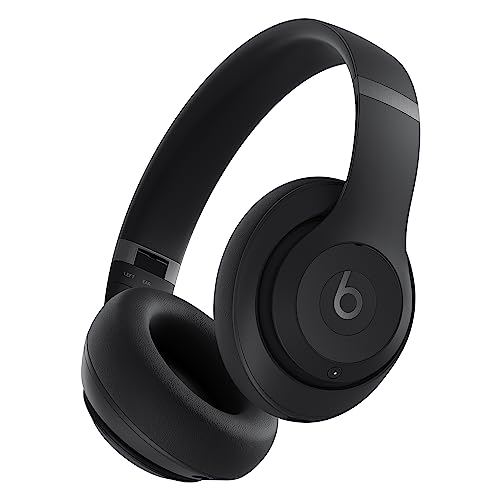
Beats Studio Proは、Apple傘下のBeatsが製造するプレミアムワイヤレスヘッドセットです。iPhoneやMacとの接続が非常にスムーズに行われます。接続が進まない場合は、設定からBluetoothを開き、ヘッドセットを削除してから再度接続してください。
Beats製品もApple製品と同様に、Apple製デバイスとの接続が最適化されているため、iPhoneやMacユーザーには特にお勧めです。
Sennheiser Momentum 4 Wireless

Sennheiser Momentum 4 Wirelessは、長時間のバッテリー持続時間が特徴のワイヤレスヘッドセットです。接続が進まない場合は、電源ボタンを長押ししてペアリングモードに入れてください。
Sennheiserのヘッドセットは、複数のデバイスとの同時接続に対応しているため、接続デバイスの切り替えが簡単です。
Jabra Elite 85t

Jabra Elite 85tは、ビジネス用途に最適化されたワイヤレスヘッドセットです。接続が進まない場合は、Jabraアプリを使用してファームウェアを更新してみてください。ファームウェアの更新により、接続の安定性が向上することがあります。
Jabraのヘッドセットは、専用アプリを使用することで、より詳細な設定が可能です。アプリを活用することで、接続トラブルを予防できます。
接続トラブルを予防するための日常的なメンテナンス
ヘッドセットの接続トラブルを予防するためには、日常的なメンテナンスが重要です。定期的にヘッドセットを充電し、バッテリーを常に良好な状態に保つことが基本です。
また、ヘッドセットを使用しない時は、接続デバイスのBluetoothをオフにすることをお勧めします。これにより、不要な接続試行を避け、バッテリーの消耗を減らすことができます。
さらに、定期的にペアリング情報をリセットすることも効果的です。特に複数のデバイスを使用している場合は、月に一度程度、ペアリング情報をクリアして再度接続することで、接続の安定性を保つことができます。
有線ヘッドセットの場合は、プラグを定期的に清掃し、接触不良を予防することが重要です。使用後は、プラグを柔らかい布で拭き、ほこりが付着しないよう保管してください。
接続が進まない場合の段階的なトラブルシューティング手順
ヘッドセットの接続が進まない場合は、以下の手順で段階的に対処することをお勧めします。
ステップ1:基本的な確認
まず、ヘッドセットが十分に充電されているか、電源が入っているかを確認してください。ワイヤレスヘッドセットの場合は、LEDランプが点灯しているかどうかを確認します。有線ヘッドセットの場合は、プラグが完全に挿入されているか確認してください。
ステップ2:接続デバイスの確認
接続しようとしているデバイスのBluetoothがオンになっているか、または有線接続の場合はジャックが正しく認識されているか確認してください。
ステップ3:ペアリング情報の削除
ワイヤレスヘッドセットの場合は、接続デバイスからペアリング情報を削除し、ヘッドセットをペアリングモードに設定して再度接続してください。
ステップ4:デバイスの再起動
接続デバイスを完全に再起動してください。この手順で多くのソフトウェアの不具合が解決します。
ステップ5:ヘッドセットのリセット
ヘッドセット本体をリセットしてください。リセット後は、再度ペアリング設定が必要になります。
ステップ6:ドライバーの更新
パソコンの場合は、Bluetoothドライバーまたはオーディオドライバーを最新版に更新してください。
ステップ7:別のデバイスで試す
複数のデバイスをお持ちの場合は、別のデバイスに接続してみてください。特定のデバイスとの相性問題を判断できます。
まとめ
ヘッドセットを接続してください 進まないというトラブルは、多くの場合、充電不足やBluetoothの設定見直し、ペアリング情報の再設定といった基本的な対処法で解決できます。慌てずに、この記事で紹介した確認事項から一つずつ試してみてください。それでも改善しない場合は、再起動やリセット、ドライバーの更新といった少し踏み込んだ手順に進むことをお勧めします。ワイヤレスヘッドセットであれ有線ヘッドセットであれ、適切な対処法を実施することで、ほぼすべての接続トラブルを解決することができます。
ヘッドセット接続が進まない原因と簡単な対処法まとめをまとめました
ヘッドセットの接続トラブルは、現代のデジタルライフにおいて避けて通れない問題です。しかし、正しい知識と対処法を持つことで、ほとんどのトラブルは自分で解決することができます。本記事で紹介した方法を参考に、ヘッドセットの接続問題に対処してください。また、日常的なメンテナンスと定期的なペアリング情報のリセットにより、接続トラブルを予防することも重要です。ヘッドセットを快適に使用するために、これらの知識を活用してください。




コメント