
この記事のポイント
- ペアリングモードとは、イヤホンをスマホなどの機器に「初めて登録する」ための待機状態のこと
- 多くのワイヤレスイヤホンはケースから取り出すだけで自動的にペアリングモードに入る
- うまく入らない時はボタンやタッチセンサーの長押しで手動切り替えができる
- つながらない時は「削除して再登録」「リセット」が有効な解決策になりやすい
- マルチポイント対応モデルなら2台同時接続で切り替えがスムーズ
ワイヤレスイヤホンを買って最初につまずきやすいのが「ペアリング」です。説明書に出てくるペアリングモードという言葉がよく分からず、なんとなくスマホをいじっているうちに接続できてしまった、という方も多いのではないでしょうか。仕組みを少し知っておくだけで、買い替えたときや別の端末につなぎ替えたいときに迷わなくなります。この記事では、イヤホンのペアリングモードの意味から入り方、つながらないときの対処までを、やさしく整理していきます。
イヤホンのペアリングモードとは
ペアリングモードとは、ワイヤレスイヤホンが「これから新しい機器と接続情報を交換しますよ」という登録待機の状態を指します。Bluetoothで音を飛ばすためには、イヤホン(受信側)とスマホやパソコン(送信側)が、お互いを相手として認識し、接続情報を記憶し合う必要があります。この最初の顔合わせの手続きが「ペアリング」です。
イメージとしては、連絡先の交換に近いと言われます。一度お互いの情報を登録してしまえば、次回からは自動でつながるため、毎回ペアリングし直す必要はありません。設定を消したり、別の機器に登録し直したりしない限り、登録情報はイヤホンとスマホの両方に残り続けます。
覚えておきたい違い
・ペアリング=最初に機器同士を登録する作業
・接続=登録済みの機器を実際につなげて音を出す状態
2回目以降は「ペアリング」は不要で、自動的に「接続」が行われます。
つまり、ペアリングモードが必要になるのは主に初めて使うときと新しい端末に追加でつなげたいときです。すでに登録済みのスマホとつなぐだけなら、イヤホンを耳に入れれば自動で接続されることがほとんどです。
なぜペアリングモードという「待機状態」が必要なのか
周囲にはたくさんのBluetooth機器があふれています。電車の中を想像すると、自分以外にもイヤホンやスマートウォッチを使っている人が大勢います。もしすべての機器が常に誰とでもつながろうとしたら、混線して大変なことになってしまいます。
そこで、イヤホンは普段は新しい機器を受け付けず、ペアリングモードのときだけ「新規登録OK」の状態になる仕組みになっています。これにより、自分の意図しない機器と勝手につながってしまうのを防いでいるわけです。ペアリングモードに入ると、多くのイヤホンはランプが青と赤に交互に点滅したり、音声ガイダンスが流れたりして、「今なら登録できますよ」と知らせてくれます。
ランプの色は要チェック
赤と青(白)が交互に点滅=ペアリングモード/単色でゆっくり点滅=接続待ち、というパターンが一般的です。色の意味はメーカーごとに異なるため、付属の説明書も合わせて確認すると安心です。
ペアリングモードの入り方(基本パターン)
完全ワイヤレスイヤホンの場合、入り方は大きく2通りあります。多くのモデルは自動式ですが、手動での入り方も覚えておくと、トラブル時に役立ちます。
パターン1:ケースから取り出すだけ(自動)
近年の完全ワイヤレスイヤホンの多くは、左右のイヤホンをケースから取り出すと、自動的にペアリングモードになる仕様です。特に初めて電源を入れたときは、何もしなくても登録待機状態に入ることがほとんどです。まずはケースを開けてイヤホンを取り出し、ランプの点滅を確認してみましょう。
パターン2:ボタンやタッチセンサーを長押し(手動)
自動で入らない場合や、すでに別の機器とペアリング済みのイヤホンを新しい端末につなぎたい場合は、手動でペアリングモードに切り替えます。一般的な手順は次の通りです。
- イヤホンの電源を入れる(またはケースから取り出す)
- イヤホン本体、または充電ケースのボタンを数秒間長押しする
- タッチセンサー式の場合は、センサー部分を長めにタッチし続ける
- ランプが赤青交互の点滅に変わったら成功
長押しの秒数はモデルによって2秒〜10秒以上とまちまちです。「長押ししても反応しない」と感じても、もう少し押し続けると切り替わることがあります。途中で指を離さず、ランプの変化をよく見るのがコツです。
スマホ側の操作手順
イヤホンがペアリングモードに入ったら、次はスマホやパソコン側で受け入れる操作をします。ここを焦って先にやってしまうと見つからないので、イヤホンを待機状態にしてからスマホを操作する流れが基本です。
| 手順 | 操作内容 |
|---|---|
| ① | スマホの設定アプリを開き、Bluetoothをオンにする |
| ② | イヤホンをペアリングモードにする(取り出す/長押し) |
| ③ | 「使用可能なデバイス」に表示されたイヤホンの機種名をタップ |
| ④ | 「接続済み」と表示されれば完了。音を再生して確認 |
iPhoneとAppleのイヤホンのように、同じメーカー同士の組み合わせでは、ケースを開けるだけで画面にポップアップが出て、ワンタップで登録できるものもあります。専用アプリを使うと、機種名のついた案内に沿って進められるため、初めての方でも迷いにくくなっています。
機種名が分からないときは
表示されるデバイス名は、製品名そのものか型番のことが多いです。複数の候補が出てきて迷ったら、箱や説明書に書かれた正式な製品名・型番を見比べてから選びましょう。
ペアリングできないときの対処法
「ペアリングモードにしたのにスマホに出てこない」「途中で切れてしまう」といったときは、原因がイヤホン側・スマホ側・環境のどこにあるかを順番に確認すると解決しやすくなります。
まず確認したい基本項目
- 充電残量:イヤホンもケースも十分に充電されているか
- 距離:イヤホンとスマホを近づける(1m以内が目安)
- ペアリングモードの状態:ランプが正しく点滅しているか
- 他機器との接続:別のスマホやPCに自動接続されていないか
意外と多い原因
家族のスマホや会社のPCなど、過去に登録した別の機器に先につながってしまい、新しいスマホから見えなくなっているケースがよくあります。近くにある登録済み機器のBluetoothを一度オフにすると解決することがあります。
つながらないときの解決ステップ
- スマホのBluetoothを一度オフにして、再度オンにする
- スマホの「登録済みデバイス一覧」からイヤホンを一度削除する
- イヤホンを再びペアリングモードにして、最初から登録し直す
- それでも不安定なら、イヤホン本体をリセット(初期化)する
- スマホのOSや専用アプリを最新の状態に更新する
一度削除してから再登録する方法は、地味ながら効果が高い対処として知られています。古い接続情報が悪さをしているケースが多いため、思い切ってリセットすると、すっきり直ることが少なくありません。
2台同時に使える「マルチポイント」も知っておこう
イヤホンの接続には、似た言葉が二つあります。混同しやすいので整理しておきましょう。
| 機能 | 内容 |
|---|---|
| マルチペアリング | 複数機器の登録情報を記憶しておく。同時接続は1台のみ |
| マルチポイント | 2台のデバイスに同時接続できる。切り替えがスムーズ |
マルチポイントに対応していれば、スマホで音楽を聴きながら、PCで会議の着信が来たらそのまま切り替える、といった使い方ができます。スマホとパソコンを行き来する方には特に便利な機能です。
マルチポイントの設定がうまくいかないとき
イヤホンの登録情報をリセットし、接続したい2台それぞれからもイヤホンを削除します。そのうえで「1台目を登録→1台目のBluetoothをオフ→2台目を登録→1台目をオン」の順で進めると、2台ともきれいに認識されやすくなります。
リセット(初期化)の基本
動作が不安定なときの最終手段がリセットです。イヤホンに記憶された登録情報をすべて消去し、買ったばかりの状態に戻します。手順はメーカーごとに異なりますが、共通する考え方は次の通りです。
- 左右のイヤホンを充電ケースに戻す
- ボタンやタッチセンサーを長め(数秒〜十数秒)に長押しする
- ランプが特定の色で点灯・点滅したらリセット完了
- その後、改めてペアリングモードにして登録し直す
リセットすると、スマホ側に残った古い登録情報とズレが生じることがあります。リセット後はスマホ側でも一度イヤホンを削除してから、まっさらな状態で登録し直すのがおすすめです。
ペアリングがしやすいおすすめイヤホン
初めての方や、つなぎ替えの多い方には、ペアリングのしやすさやマルチポイント対応を重視して選ぶと失敗が少なくなります。ここでは、評価が高く入手しやすい人気モデルをタイプ別に紹介します。
AirPods(Apple)

iPhoneやiPadを使っている方なら、ケースを開けるだけで画面に案内が出て、ワンタップで登録できる手軽さが大きな魅力です。Apple製品同士の連携がスムーズで、機器の切り替えも自然に行えます。「とにかく難しい操作なしで使いたい」という方に向いた定番モデルとして評価されています。
ソニー LinkBuds/WFシリーズ(Sony)

専用アプリでの案内が分かりやすく、マルチポイント接続にも対応するモデルが揃います。音質やノイズキャンセリング性能でも評価が高く、スマホとPCを行き来する方に支持されています。設定をアプリ画面で確認しながら進められるため、ペアリングの状態が把握しやすいのも安心できるポイントです。
QuietComfort Ultra Earbuds(Bose)

ノイズキャンセリングを重視する方から高く評価されているモデルです。静かな環境で音楽に没入したい方に向いており、マルチポイントにも対応します。専用アプリで接続管理ができるため、複数機器を使い分ける場合でも切り替えがスムーズです。
EarFun Air Pro 4
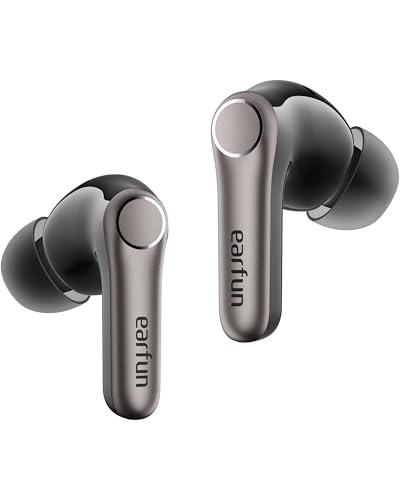
1万円以下というコストパフォーマンスの高さで注目を集めるモデルです。ノイズキャンセリングやマルチポイントなど、上位機に近い機能を備えながら手に取りやすい価格で、「初めての一台」としても評価されています。気軽にワイヤレスを試したい方の候補になりやすい製品です。
Anker Soundcore シリーズ

専用アプリの使いやすさと安定した接続性で人気の高いブランドです。手頃な価格帯から選べるラインナップが揃い、ペアリングのしやすさでも好評です。普段使いのイヤホンとして、価格と機能のバランスを求める方に向いています。
選ぶときのヒント
普段スマホとPCを両方使うならマルチポイント対応を、操作が苦手ならケースを開けるだけで登録できる自動式を基準にすると、ペアリングで悩みにくくなります。各製品はAmazonや楽天でも幅広く取り扱われています。
まとめ
ペアリングモードは、イヤホンを新しい機器に登録するための「受け入れ待機の状態」です。多くのモデルはケースから取り出すだけで自動的にこのモードに入り、入らない場合はボタンやタッチセンサーの長押しで手動切り替えができます。つながらないときは、削除して再登録する、リセットする、といった基本の対処で解決することがほとんどです。仕組みを一度理解しておけば、買い替えや端末の追加でも落ち着いて対応できます。
イヤホンのペアリングモードの入り方と接続のコツをまとめました
ペアリングは最初の一度きりの登録作業で、二回目以降は自動で接続されます。まずはイヤミ側を待機状態にしてからスマホを操作する、という順番を守るのが成功のコツです。マルチポイント対応モデルを選べば2台同時接続も快適になり、毎日の使い勝手がぐっと向上します。自分の使い方に合った一台を選び、快適なワイヤレス生活を楽しんでください。




コメント