
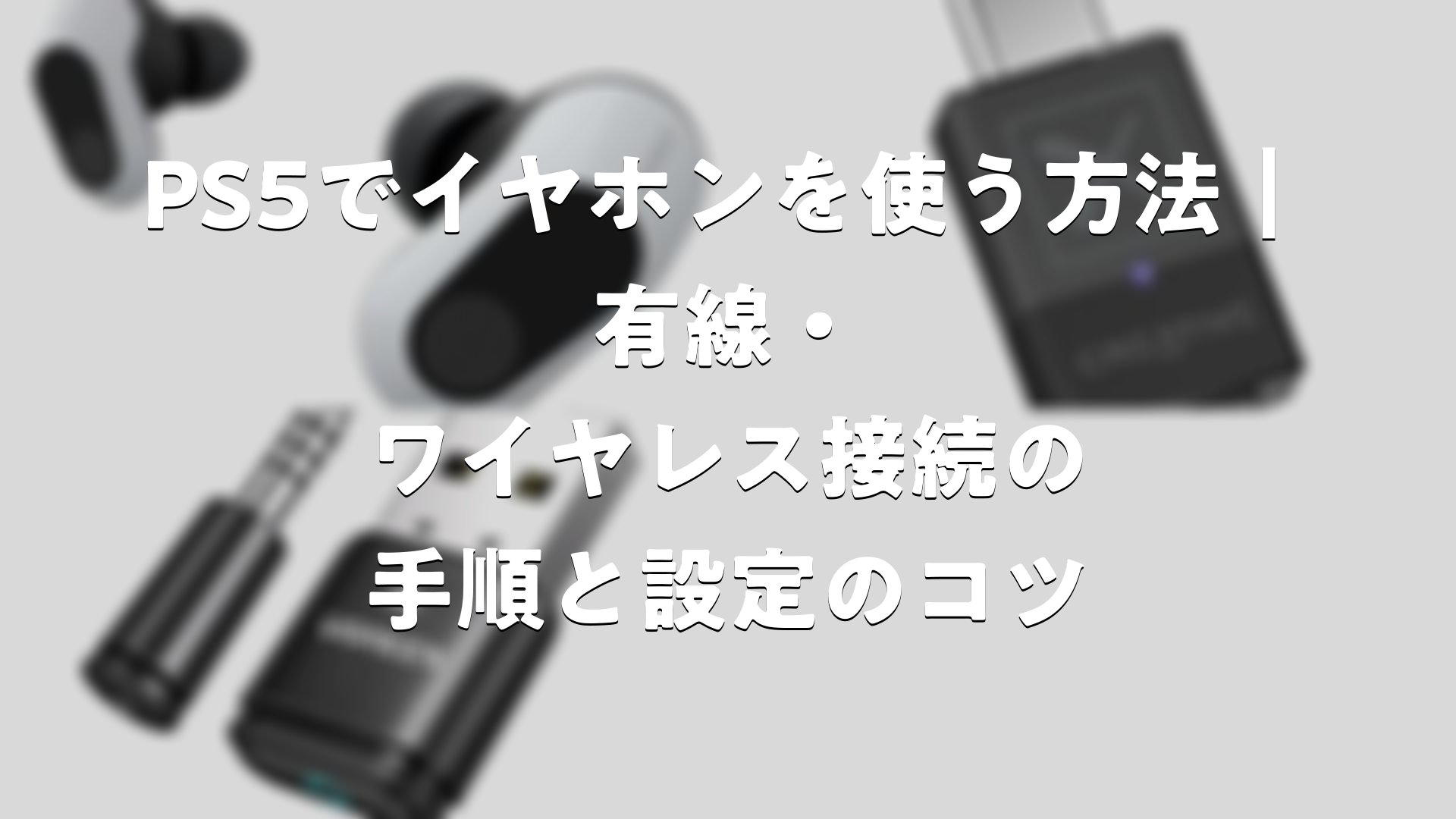
PS5で迫力あるサウンドを楽しんだり、夜間に音量を気にせずプレイしたいとき、イヤホンは欠かせないアイテムです。ただ「どこに挿せばいいの?」「手持ちのワイヤレスイヤホンは使えるの?」と迷う方は少なくありません。このページでは、PS5でイヤホンを使う3つの方法と、それぞれの接続手順・設定のコツ、そしてイヤホン・ヘッドホン選びのポイントをまとめました。
- PS5でイヤホンを使う方法は「有線(コントローラー)」「USB接続」「Bluetoothトランスミッター」の3通り
- 有線イヤホンはDualSenseコントローラーの底面にあるイヤホンジャックに挿すだけで使える
- PS5はBluetoothオーディオに直接対応していないため、ワイヤレスイヤホンにはトランスミッターが必要
- ゲーム向きには低遅延コーデック(aptX Adaptiveなど)対応モデルが快適
- ボイスチャットはマイク対応の有無を事前にチェックするのが失敗しないコツ
PS5でイヤホンは使える?まずは3つの接続方法を整理
結論から言うと、PS5でイヤホンは問題なく使えます。方法は大きく分けて次の3つです。自分の持っているイヤホンのタイプや、求める使い心地に合わせて選びましょう。
| 接続方法 | 使うイヤホン | 特徴 |
|---|---|---|
| コントローラーに有線接続 | 3.5mmプラグの有線イヤホン | 挿すだけで使える。遅延ゼロ・最も手軽 |
| 本体にUSB接続 | USB Type-C / Type-Aイヤホン・専用ドングル付きモデル | 本体前面・背面に挿す。安定した音質 |
| Bluetoothトランスミッター経由 | 手持ちのワイヤレスイヤホン | ケーブルから解放される。別途アダプターが必要 |
PS5本体に3.5mmのイヤホンジャックは付いていません。有線イヤホンを使う場合はコントローラー側に挿すのが基本、と覚えておくと迷いません。
方法1:有線イヤホンをコントローラーに接続する手順
もっとも手軽で、音の遅れもないのが有線接続です。普段スマホで使っている3.5mmプラグのイヤホンがそのまま流用できます。
有線接続のやり方
- DualSenseコントローラーを手に取り、底面(手前側)にある丸い差込口を確認する
- 3.5mmステレオミニプラグのイヤホンを、奥までしっかり挿し込む
- PS5の音声が自動的にイヤホン側へ切り替わる
基本的に難しい設定は不要で、挿した瞬間にイヤホンから音が出ます。もし音が出ない場合は、プラグが奥まで挿さっていないことが多いので、少し強めにカチッと押し込むのがコツです。
コントローラー中央のPSボタンを押すとコントロールセンターが開きます。「サウンド」項目からイヤホンの音量やマイクのオン・オフを細かく調整できます。ヘッドホンへの出力音量と、本体スピーカーへの出力バランスもここで設定可能です。
マイク付きイヤホンならボイスチャットも可能
マイク内蔵の有線イヤホン(ヘッドセット)であれば、コントローラーに挿すだけでオンラインのボイスチャットにも対応します。フレンドと協力プレイをする方は、マイク付きのモデルを選んでおくと一本で完結して便利です。
方法2:USB接続のイヤホン・ドングル型を使う
PS5本体には前面と背面にUSBポートがあります。USB Type-CやType-Aの端子を持つイヤホン、あるいは専用USBドングルが付属したゲーミングイヤホンは、本体側のUSBポートに挿して使います。
- コントローラーのバッテリー消費を抑えられる
- 専用ドングルは2.4GHz接続で遅延が非常に少ない
- ケーブルの取り回しを気にせず長時間プレイしやすい
接続後は、PS5の「設定」→「サウンド」→「音声出力」を開き、出力機器が接続したイヤホン(USBヘッドフォンなど)になっているか確認しましょう。自動で切り替わらない場合は、ここで手動選択すれば音が出ます。
方法3:手持ちのワイヤレスイヤホンを使う(トランスミッター)
「お気に入りの完全ワイヤレスイヤホンをPS5でも使いたい」という声はとても多いです。ただし、ここで知っておきたい大切なポイントがあります。
PS5のBluetooth機能はコントローラーなどの接続用で、Bluetoothオーディオ(音楽・ゲーム音)には標準で非対応です。そのままペアリングしようとすると「対応していない」と表示され、接続できません。
Bluetoothトランスミッターで解決できる
この問題は、USBドングル型のBluetoothトランスミッターを使えば解決します。PS5のUSBポートに挿し、トランスミッターとワイヤレスイヤホンをペアリングすることで、無線でゲーム音を聴けるようになります。
トランスミッターの接続手順
- ワイヤレスイヤホンを充電し、ペアリングモードにしておく
- BluetoothトランスミッターをPS5のUSBポートに挿す
- トランスミッターのボタンを長押し(2秒程度)してペアリングモードにする
- イヤホンとトランスミッターが自動で接続される
- PS5の「設定」→「サウンド」→「音声出力」で、出力機器がUSBヘッドフォンになっているか確認する
ゲームでは音と映像のズレ(遅延)が気になりがちです。aptX Adaptiveなどの低遅延コーデックに対応したトランスミッターとイヤホンを組み合わせると、遅延は約30〜80ms程度に抑えられ、アクションやリズムゲームでも違和感が少なくなるとされています。
ボイスチャットを使うときの注意点
ワイヤレスイヤホンでボイスチャットをしたい場合、マイクの扱いに少しコツが必要です。
Bluetoothの仕様上、トランスミッター経由でイヤホン側のマイクをオンにすると、ゲーム音の音質が落ちてしまうケースがあります。これを避けるには、音を聴くのはワイヤレスイヤホン、マイク入力はコントローラー内蔵マイクを使い分けると、高音質と快適な会話を両立しやすくなります。
「どうしてもイヤホンのマイクで会話したい」という方は、マイク対応をうたったトランスミッターを選びましょう。購入前にマイク(ボイスチャット)対応の表記があるかを確認しておくと、後悔がありません。
PS5におすすめのイヤホン・トランスミッター
ここからは、PS5でのゲームプレイと相性のよいアイテムを紹介します。いずれもオンラインショップで手に入れやすいモデルです。
ソニー INZONE Buds(WF-G700N)

PS5との相性を重視するなら、ソニーのゲーミング向けワイヤレスイヤホンINZONE Budsが候補になります。付属のUSB-Cドングルを本体に挿すだけで使え、約30msの低遅延を実現。Tempest 3D Audioにも対応し、足音や銃声の方向がつかみやすいと評価されています。ノイズキャンセリング機能や、画面上でバッテリー残量・マイク状態を確認できるPS5連携も魅力です。バッテリーは本体単体で長時間、ケース併用でさらに長く使えるため、腰を据えたプレイにも向いています。
完全ワイヤレスで遅延を抑えたい、FPSや対戦ゲームを快適に楽しみたい、純正ならではの安定感を求める方に向いています。
Creative BT-W5

Creative BT-W5は、手持ちのワイヤレスイヤホンをPS5で使いたい人に人気のBluetoothトランスミッターです。aptX Adaptiveによる低遅延と、ボイスチャット対応を両立できる数少ないモデルとして評価されています。USBポートに挿すだけのシンプル設計で、ペアリングも簡単。お気に入りのイヤホンを無線化したい方の有力な選択肢です。
UGREEN USBオーディオトランスミッター

コストを抑えつつ低遅延を狙うなら、UGREENのトランスミッターが候補になります。Qualcommチップを搭載し、aptX AdaptiveやaptX HDといった高音質・低遅延コーデックに対応。ミニマイクが付属するモデルもあり、比較的手頃な価格で導入できる点が支持されています。PS5以外の機器でも使い回しやすいのもうれしいところです。
遅延を絶対に避けたい、追加アイテムを買いたくないという方は、マイク付きの有線ゲーミングイヤホンを一本用意してコントローラーに挿すのが手堅い選択です。価格を抑えたモデルでも、音の方向がつかみやすいゲーム向けチューニングの製品が多く出ています。
イヤホン選びで失敗しないためのチェックポイント
PS5用のイヤホンを選ぶときは、次のポイントを押さえておくと自分に合ったモデルを見つけやすくなります。
| チェック項目 | 見るべきポイント |
|---|---|
| 接続方式 | 有線(3.5mm)/USBドングル/Bluetooth+トランスミッター |
| 遅延の少なさ | 2.4GHzドングルやaptX Adaptive対応かどうか |
| マイクの有無 | ボイスチャットを使うなら必須。集音性能もチェック |
| 装着感 | 長時間プレイでも疲れにくいフィット感・重さ |
| バッテリー | ワイヤレスは連続再生時間とケース充電の有無 |
FPSやアクションでは、敵の足音や物音がどの方向から聞こえるかが勝敗を左右します。音の方向感(定位)に強いモデルや、PS5の立体音響「Tempest 3D Audio」に対応した環境を選ぶと、ゲームへの没入感が一段と高まります。
うまく音が出ないときの確認ポイント
接続したのに音が出ない、というときは慌てず次の点を確認してみましょう。
- プラグやUSBが奥まで挿さっているか(有線・USB共通でよくある原因)
- 「設定」→「サウンド」→「音声出力」で出力機器が正しく選ばれているか
- イヤホン・トランスミッターの充電が十分にあるか
- ワイヤレスの場合、ペアリングが完了しているか
- 音量がゼロや極端に小さくなっていないか
複数の機器を接続していると、PS5が別の出力先を選んでいることがあります。音が出ないときは、まず音声出力の設定画面を見直すのが解決への近道です。
まとめ
PS5でイヤホンを使う方法は、有線・USB・Bluetoothトランスミッター経由の3通りです。手軽さと遅延の少なさを求めるならコントローラーへの有線接続、ケーブルの煩わしさから解放されたいならトランスミッターを使ったワイヤレス化が向いています。自分のプレイスタイルと持っているイヤホンに合わせて選べば、PS5のサウンドをより快適に楽しめます。
PS5でイヤホンを使う方法(有線・ワイヤレス接続の手順と設定のコツ)をまとめました
有線イヤホンはコントローラー底面のジャックに挿すだけ、ワイヤレスイヤホンはトランスミッターを介して接続するのが基本です。低遅延コーデックへの対応や、ボイスチャット用マイクの扱いを押さえておけば、ゲーム中も会話中もストレスなく使えます。INZONE BudsやCreative BT-W5、UGREENのトランスミッターといったアイテムを参考に、自分にぴったりの組み合わせを見つけて、PS5のゲーム体験を一段と豊かにしてみてください。



コメント