RazerヘッドセットをPCに接続する方法は、有線接続、無線接続、Bluetooth接続の3種類が主で、初心者でも簡単にセットアップ可能です。Amazonや楽天で人気のモデルを中心に、ステップバイステップで解説します。
接続の基本準備
RazerヘッドセットをPCに接続する前に、まずはパッケージ内容を確認しましょう。多くのモデルにはUSBケーブル、ワイヤレスドングル、3.5mmオーディオケーブルが同梱されています。PCのUSBポートやオーディオジャックが空いているかチェックし、最新のWindowsアップデートを適用しておくとスムーズです。接続後、Windowsのサウンド設定で出力デバイスと入力デバイスをRazerヘッドセットに指定するのがポイントです。
有線接続の方法
有線接続は安定性が高く、遅延が少ないのが魅力です。USB接続モデルなら、付属のUSBケーブルをヘッドセットとPCのUSBポートに挿すだけ。3.5mmジャックを使うアナログ接続の場合、ヘッドホン用とマイク用の端子に分けて挿入します。PC側に別々の端子がない場合は、Y字型の分配ケーブルを活用してください。接続したら、タスクバーの音量アイコンを右クリックし、「サウンド設定」からRazerヘッドセットを選択。音が聞こえない場合は、ケーブルを抜き差ししたり、別のポートを試してみましょう。
無線接続(2.4GHz HyperSpeed)の方法
ワイヤレス接続で人気の2.4GHz方式は、付属のUSBドングルをPCに挿入します。ヘッドセットの電源ボタンを数秒長押ししてペアリングモードにし、インジケーターが点灯したら成功です。有線ケーブルが挿さっていると無線が優先されないので、事前に外してください。ドングルはPC本体のポートに直接挿すのがおすすめで、USBハブを使うと干渉が発生しやすい点に注意。接続確認後、Synapseソフトウェアで最適化を進めます。
Bluetooth接続の方法
Bluetooth対応モデルは、PCのBluetooth設定からペアリング可能です。ヘッドセットをペアリングモードにし、PCの「デバイス追加」から検索して接続。距離は10m以内が理想で、壁などの障害物を避けましょう。Bluetoothは便利ですが、ゲーム用途では遅延を考慮して2.4GHzを優先するのが一般的です。
Razer Synapseのインストールと設定
接続が完了したら、Razer公式のSynapseソフトウェアをダウンロードしてインストール。ヘッドセットが自動認識され、イコライザー調整やサラウンドサウンドの有効化が可能です。THX Spatial Audioをオンにすると、立体的な音場が広がり、ゲームや音楽の没入感がアップします。マイク設定ではノイズキャンセルを有効にし、感度を調整してクリアな声を届けましょう。
Razer BlackShark V2 Pro

Amazonや楽天で高い評価を集めるRazer BlackShark V2 Proは、プロゲーマー向けのワイヤレスヘッドセットです。有線接続時は3.5mmプラグをPCのオーディオジャックに挿入し、マイク入力が必要なら分配ケーブルを使用。無線接続ではUSBドングルをPCに挿し、ヘッドセットの電源を入れ直してペアリング。Synapseで8,000Hz以上の高サンプリングレートを設定すると、足音などの細かな音が鮮明に聞こえます。Bluetoothモードも搭載し、PC切り替えが簡単。長時間使用でも快適な軽量設計が魅力で、PC接続後のサウンド設定で出力デバイスを指定すれば即戦力です。
Razer Kraken V3

RGBライティングが美しいRazer Kraken V3は、USB-AケーブルでPCに直結する有線モデル。Amazon販売の人気商品で、接続はシンプルにケーブル挿入のみ。PCのサウンド設定で「Razer Kraken V3」を選択後、Synapseを起動してChroma Studioで照明をカスタマイズ。HyperClearマイクは取り外し可能で、PCのマイク入力に最適。サラウンドサウンドを有効化すると、360度音響でゲーム世界に没入。サウンドフォーマットを24bit/48000Hzに設定すれば、高解像度の音を楽しめます。
Razer Kraken V3 Pro

ワイヤレスハイエンドのRazer Kraken V3 Proは、楽天でも売れ筋。2.4GHzドングルをPC前面ポートに挿し、電源ボタンを5秒長押しで接続。Windowsサウンド設定で出力と入力を確認し、SynapseでTHX Spatial Audioをオン。複数接続モードでPCとBluetoothを切り替えやすく、多用途に活躍。バッテリー持続時間も長く、PC接続時の安定性が抜群です。
接続トラブルシューティング
接続できない場合、まずは物理的な確認を。ケーブルがしっかり挿さっているか、ヘッドセットの電源が入っているかをチェック。PCが認識しない時は、再起動やUSBポート変更を試してください。Synapseが起動しない場合は、ソフトウェアの再インストールを。ワイヤレスで音切れが発生したら、ドングルをPC直挿しにし、他の無線機器との干渉を避けましょう。Windowsの「デバイスマネージャー」でRazerデバイスを確認し、ドライバ更新も有効です。
詳細設定のコツ
Synapse内でイコライザープリセットを選択し、ゲームモードで低音を強調したり、音楽モードでバランスを取ったり。マイクモニタリングをオンにすると、自分の声がリアルタイムで聞こえ、調整しやすくなります。サラウンド機能は対応モデルで無料有効化可能で、定位感が向上。サウンドフォーマットの詳細設定で高ビットレートを選択すると、音のクオリティが一段階上がります。
Razer Barracuda X

コンパクトで多機能なRazer Barracuda Xは、Amazonで手軽に購入可能。USB-CドングルでPC無線接続し、3.5mm有線も対応。ペアリングは電源長押しで即完了。SynapseでEQ調整が可能で、40mmドライバーがクリアな音を届けます。Bluetooth併用でPCとスマホのシームレス切り替えが便利です。
Razer BlackShark V2

有線エントリーモデルのRazer BlackShark V2は、楽天販売でコスパ良好。USBサウンドカード付きでPCに挿すだけ接続完了。SynapseでTitanfallモードなどプリセット豊富。マイクはスーパーワイドバンドで、PC通話に最適です。
Razer Opus

ANC搭載のRazer Opusは、Bluetooth中心にPC接続。PCのBluetoothリストからペアリングし、Synapseアプリでノイズキャンセル調整。ハイブリッドANCで没入感が高く、有線モードもUSB/3.5mm対応です。
各モデルの接続比較
| モデル | 主な接続方式 | おすすめポイント |
|---|---|---|
| BlackShark V2 Pro | 2.4GHz/Bluetooth/3.5mm | 低遅延無線でFPS向き |
| Kraken V3 | USB-A | RGBとサラウンドで没入 |
| Kraken V3 Pro | 2.4GHz/Bluetooth | 長時間バッテリー |
| Barracuda X | USB-C/Bluetooth/3.5mm | 軽量多用途 |
| BlackShark V2 | USB/3.5mm | コスパ高有線 |
| Opus | Bluetooth/USB/3.5mm | ANCで静音 |
最適な接続環境の作り方
PCデスク周りを整理し、ケーブルを束ねて干渉を防ぎましょう。Synapseのミキサー機能でアプリごとの音量調整が可能で、Discordやゲームを個別に最適化。ファームウェア更新を定期的に行うと、接続安定性が向上します。複数のRazerデバイスをお持ちなら、Chroma Syncで統一照明を楽しめます。
Razer Kraken Kitty V2
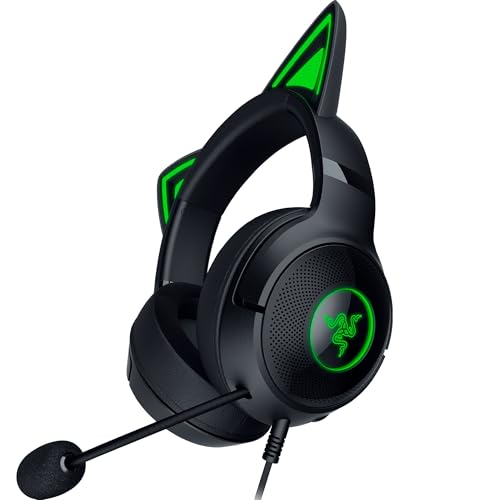
可愛いデザインのRazer Kraken Kitty V2は、Amazonで人気のUSB有線モデル。PCにUSB挿入で即接続、SynapseでEQとRGBカスタム。マイクはHyperClearでクリア、通話や配信にぴったりです。
Razer Thresher

ワイヤレスのRazer Thresherは、楽天で入手しやすく、ドングル接続が簡単。7.1サラウンド対応でPCゲームに最適、Synapseで詳細調整可能です。
まとめ
RazerヘッドセットのPC接続は有線・無線いずれも簡単で、Synapse活用で音質が劇的に向上します。Amazonや楽天の人気モデルを選べば、後悔なしのオーディオ体験が待っています。
初心者でも簡単!RazerヘッドセットのPC接続方法ガイドをまとめました
接続手順をマスターすれば、いつでも高品質サウンドを楽しめます。トラブル時はポート変更や再起動を試し、Synapseで細かくチューニングを。RazerのヘッドセットはPCとの相性が抜群で、ゲームや音楽の新しい世界を開きます。