
イヤホンの接続方法は大きく分けて2種類
イヤホンをスマートフォンやパソコンに接続する方法は、大きく分けて有線接続と無線(Bluetooth)接続の2種類があります。有線接続はケーブルでつなぐシンプルな方法で、遅延が少なく安定した音質が得られるのが特徴です。一方、無線接続はケーブルのわずらわしさがなく、自由に動きながら音楽を楽しめるのが魅力です。
この記事では、イヤホンの接続方法をタイプ別にわかりやすく解説します。有線イヤホンの端子の違いや変換アダプタの選び方、Bluetoothイヤホンのペアリング手順、さらにはPC(Windows・Mac)への接続方法まで、初心者の方でも迷わないよう丁寧にまとめました。接続がうまくいかないときのトラブルシューティングもあわせてご紹介しますので、ぜひ参考にしてみてください。
有線イヤホンの接続方法
有線イヤホンの接続は、端子を機器に差し込むだけでとてもシンプルです。ただし、使用する端子の種類によって注意点が異なります。ここでは、主要な3つの端子タイプについて解説します。
3.5mmイヤホンジャックで接続する
もっとも一般的なのが3.5mmステレオミニプラグを使った接続です。多くのAndroidスマートフォンやノートパソコン、タブレットに搭載されているイヤホンジャックに差し込むだけで、すぐに音楽を聴くことができます。
接続のポイントは、プラグをしっかり奥まで差し込むことです。中途半端な状態だと片耳しか聞こえなかったり、音が途切れたりすることがあります。また、端子部分に汚れやホコリが付着していると接触不良の原因になるため、定期的に乾いた布や綿棒で清掃するのがおすすめです。
パソコンの場合、マイク端子とヘッドホン端子が別々になっている機種があります。音楽を聴く場合はヘッドホンマークのある端子に接続しましょう。マイク付きイヤホンを使う場合は、4極対応のコンボジャックがある機種を選ぶか、別途変換ケーブルを使用すると便利です。
USB-Cで接続する
近年のiPhoneやAndroidスマートフォンでは、3.5mmイヤホンジャックが廃止され、USB-C端子のみを搭載するモデルが主流になっています。USB-C端子に直接接続できるイヤホンも増えてきており、デジタル接続ならではのクリアな音質が楽しめます。
USB-C接続のイヤホンを選ぶ際に注意したいのが、DAC(デジタル/アナログコンバーター)内蔵かどうかという点です。USB-C端子からの音声出力には「アナログ出力」と「デジタル出力」の2つの方式があり、端末によって対応が異なります。DAC内蔵タイプのイヤホンやアダプタであれば、ほぼすべてのスマートフォンで問題なく使えるため、迷ったらDAC内蔵型を選ぶのが安心です。
変換アダプタを使って接続する
お気に入りの3.5mmイヤホンを、イヤホンジャックがないスマートフォンでも使いたい場合は、USB-C to 3.5mm変換アダプタを使いましょう。小さなアダプタをUSB-Cポートに挿すだけで、従来のイヤホンをそのまま利用できます。
変換アダプタには大きく2つのタイプがあります。
- アナログ型:端末側のアナログ音声出力をそのまま変換するタイプ。一部のXperiaなどアナログ出力対応端末で使用できます。ただし、iPhone・Galaxy・Pixelなどは非対応です。
- DAC内蔵型:アダプタ内にDACを搭載し、デジタル信号をアナログに変換するタイプ。iPhoneやPixel、Galaxyなど主要スマートフォンのほぼすべてに対応しており、汎用性が高いのが特徴です。
また、充電しながらイヤホンを使いたい方には、USB-C充電ポートとイヤホンジャックの両方を備えた2in1タイプのアダプタもおすすめです。PD急速充電に対応した製品を選べば、充電速度を犠牲にすることなく音楽を楽しめます。
Bluetoothイヤホンの接続方法(ペアリング)
Bluetoothイヤホンを使うには、まず「ペアリング」と呼ばれる設定が必要です。ペアリングとは、イヤホンとスマートフォンやパソコンなどの機器をお互いに認識させる作業のことです。一度ペアリングが完了すれば、次回からは自動的に接続されるようになります。
ペアリングの基本手順
Bluetoothイヤホンのペアリングは、メーカーや製品によって細かな操作は異なりますが、基本的な流れは共通しています。以下の3ステップで進めましょう。
- イヤホンをペアリングモードにする:完全ワイヤレスイヤホンの場合は、充電ケースから取り出すと自動でペアリングモードになるものが多いです。ネックバンド型などは、電源ボタンやマルチファンクションボタンを数秒間長押しするとペアリングモードに切り替わります。LEDランプが青と赤に交互に点滅したり、素早く点滅したりするのがペアリングモードのサインです。
- スマートフォン側でBluetoothをオンにする:スマートフォンの「設定」アプリを開き、「Bluetooth」をオンにします。すると、周囲にあるBluetooth機器の検索が自動的に始まります。
- 一覧からイヤホンを選択する:検索結果にイヤホンの製品名が表示されたらタップして接続します。「接続済み」と表示されればペアリング完了です。
iPhoneでのペアリング手順
iPhoneでBluetoothイヤホンをペアリングする手順を具体的にご紹介します。
- 「設定」アプリを開く
- 「Bluetooth」をタップしてオンにする
- イヤホンをペアリングモードにする
- 「その他のデバイス」欄にイヤホン名が表示されたらタップ
- 「接続済み」と表示されれば完了
AirPodsシリーズの場合は、充電ケースのフタを開いてiPhoneに近づけるだけで、画面にポップアップが表示されるため、より簡単に接続できます。
Androidでのペアリング手順
Androidスマートフォンでのペアリング手順は以下のとおりです。メーカーによって表記が若干異なる場合がありますが、基本の流れは同じです。
- 「設定」アプリを開く
- 「接続済みのデバイス」または「Bluetooth」をタップ
- 「新しいデバイスとペア設定する」をタップ
- イヤホンをペアリングモードにする
- 表示されたイヤホン名をタップして「ペア設定する」を選択
Google PixelシリーズではFast Pair機能に対応したイヤホンであれば、イヤホンを近づけるだけでポップアップ通知が表示され、ワンタップで接続が完了します。
パソコン(Windows・Mac)にイヤホンを接続する方法
パソコンでイヤホンを使う場面も多いですよね。Web会議や動画視聴、音楽鑑賞など、用途はさまざまです。ここではWindows PCとMacそれぞれの接続方法を解説します。
Windowsパソコンに有線イヤホンを接続する
Windowsパソコンの場合、本体側面や前面にある3.5mmイヤホンジャックにプラグを差し込むだけで接続できます。デスクトップPCでは背面にも端子がありますが、前面パネルのヘッドホン端子を使うのが手軽です。
接続後に音が聞こえない場合は、タスクバーのスピーカーアイコンを右クリックして「サウンドの設定」を開き、出力デバイスがイヤホンになっているか確認しましょう。自動で切り替わらないケースもあるため、手動で選択する必要がある場合があります。
Windowsパソコンに無線イヤホンを接続する
Windows 10やWindows 11では、以下の手順でBluetoothイヤホンを接続できます。
- 「設定」→「Bluetoothとデバイス」を開く
- Bluetoothをオンにする
- 「デバイスの追加」をクリック
- 「Bluetooth」を選択
- イヤホンをペアリングモードにして、一覧に表示されたらクリック
- 「接続済み」と表示されたら完了
デスクトップPCでBluetooth機能がない場合は、USB Bluetoothアダプタ(ドングル)を別途用意する必要があります。Bluetooth 5.0以上に対応した製品を選ぶと、接続の安定性やバッテリー効率が向上します。
Macに有線イヤホンを接続する
Macの場合も、3.5mmイヤホンジャックに差し込めばすぐに使えます。MacBook ProやMacBook Airには本体側面にイヤホンジャックが搭載されています。
出力デバイスの設定は、「システム設定」→「サウンド」→「出力」から確認・変更できます。イヤホンを接続すると、通常は自動的に出力先が切り替わりますが、音が出ない場合は手動で出力デバイスを選択してみてください。
Macに無線イヤホンを接続する
MacへのBluetoothイヤホン接続手順は以下のとおりです。
- 「システム設定」→「Bluetooth」を開く
- イヤホンをペアリングモードにする
- 「近くのデバイス」にイヤホン名が表示されたら「接続」をクリック
Apple製品同士であれば、iCloudアカウントを通じて自動的にペアリング情報が共有されるため、iPhoneでペアリング済みのAirPodsはMacでもすぐに使えます。メニューバーのサウンドアイコンやコントロールセンターから簡単に切り替えられるのも便利です。
マルチポイントとマルチペアリングを活用しよう
Bluetoothイヤホンには、複数のデバイスと連携できる便利な機能があります。「マルチペアリング」と「マルチポイント」の違いを理解しておくと、日常の使い勝手が格段に向上します。
マルチペアリングとは
マルチペアリングは、1台のイヤホンに複数の機器のペアリング情報を記憶させておく機能です。たとえば、スマートフォン・タブレット・パソコンの3台をあらかじめペアリングしておけば、使うデバイスを切り替えるたびにペアリング操作をやり直す必要がありません。
ただし、同時に接続できるのは1台のみです。別のデバイスに切り替えるときは、現在接続中のデバイスのBluetoothを切断してから、使いたいデバイスで接続操作を行います。多くのBluetoothイヤホンでは、最大4〜8台程度のペアリング情報を保存できます。
マルチポイントとは
マルチポイントは、1台のイヤホンで複数の機器に同時接続できる機能です。たとえば、スマートフォンとパソコンに同時接続しておけば、パソコンで音楽を聴いている最中にスマートフォンに着信があった場合、イヤホンを付け替えることなくそのまま通話に切り替えられます。
マルチポイント対応イヤホンの多くは同時接続2台までが一般的です。これはBluetoothのプロファイル(HFP:通話用、A2DP:音楽再生用)を安定して処理できる台数がチップの性能上2台までであることに起因しています。
テレワークが増えた現在、スマートフォンとパソコンを行き来するシーンが多い方には、マルチポイント対応のイヤホンが非常に便利です。購入の際は、製品仕様に「マルチポイント対応」の記載があるかチェックしましょう。
イヤホンが接続できないときの対処法
イヤホンをつないだのに音が聞こえない、ペアリングがうまくいかないなど、接続トラブルで困った経験がある方は少なくないでしょう。ここでは、よくある原因と対処法を有線・無線それぞれについて解説します。
有線イヤホンが認識されないとき
有線イヤホンが認識されない場合、以下の点を確認してみましょう。
- プラグがしっかり差し込まれているか:浅く刺さっている状態では正しく認識されません。カチッと手応えがあるまで押し込みましょう。
- 端子やプラグの汚れ:ホコリや酸化によって接触不良が起きている可能性があります。乾いた布や接点クリーナーで清掃してください。
- 出力デバイスの設定:パソコンの場合、出力先が内蔵スピーカーのままになっていることがあります。サウンド設定で出力デバイスをイヤホンに切り替えましょう。
- 別のイヤホンや別の機器で試す:イヤホン側の故障かデバイス側の問題かを切り分けるため、別のイヤホンを同じ端子に接続したり、同じイヤホンを別の機器に接続して確認しましょう。
Bluetoothイヤホンがペアリングできないとき
Bluetoothイヤホンのペアリングがうまくいかない場合、以下の対処法を順番に試してみてください。
- Bluetoothがオンになっているか確認:意外と見落としがちですが、スマートフォンやパソコンのBluetooth設定がオフになっていないか確認しましょう。
- 機内モードを確認:スマートフォンが機内モードになっているとBluetoothが自動的にオフになります。コントロールセンターや通知パネルで確認してください。
- イヤホンがペアリングモードになっているか確認:イヤホンの電源が入っているだけではペアリングモードにはなりません。初回接続時はケースから取り出すだけでペアリングモードになる製品が多いですが、2台目以降の機器と接続する際は、ボタン長押しなどの操作が必要なことがあります。
- デバイスの再起動:スマートフォンやパソコンの一時的な不具合で接続がうまくいかないケースは非常に多いです。一度デバイスを再起動してから再度ペアリングを試しましょう。
- ペアリング情報の削除と再登録:以前のペアリング情報が残っていて新しい接続を妨げることがあります。スマートフォンのBluetooth設定からイヤホンの情報を削除(「このデバイスの登録を解除」など)し、改めてペアリングをやり直してみてください。
- イヤホンのリセット:多くのワイヤレスイヤホンには工場出荷時の状態に戻すリセット機能があります。取扱説明書を参照して、イヤホン側のペアリング情報をすべてクリアしてから再度ペアリングを行うと解決することがあります。
接続はできるが音が途切れるとき
ペアリング自体は成功しているのに、音が途切れたり不安定になったりする場合は、通信環境に問題があることが多いです。
- Bluetoothの通信距離:一般的なBluetoothイヤホンの通信距離は約10m程度です。壁や障害物があると実効距離はさらに短くなります。スマートフォンとの距離を縮めてみてください。
- 電波干渉:電子レンジやWi-Fiルーター、他のBluetooth機器が近くにあると、電波干渉で音が途切れることがあります。特に2.4GHz帯を使用するWi-Fiとは干渉しやすいため、できるだけ離れた場所で使いましょう。
- コーデックの確認:イヤホンとスマートフォンの間で使用される音声コーデック(SBC、AAC、aptX、LDACなど)が安定しない場合、音途切れの原因になることがあります。スマートフォン側の開発者オプションからコーデックを変更してみるのも一つの方法です。
- バッテリー残量:イヤホンのバッテリー残量が少なくなると、接続が不安定になることがあります。こまめに充電しておきましょう。
接続方法で選ぶ!おすすめイヤホン
ここからは、接続方法やシーン別におすすめのイヤホンをご紹介します。いずれもAmazonや楽天市場で購入できる人気モデルです。
Sony WF-1000XM5(完全ワイヤレス)

ソニーのフラッグシップ完全ワイヤレスイヤホンです。マルチポイント対応で、スマートフォンとパソコンの2台に同時接続が可能。ペアリングも専用アプリ「Headphones Connect」を使えば画面の指示に従うだけで簡単に完了します。LDAC対応でハイレゾ級の高音質も楽しめるため、音質と利便性を両立したい方におすすめです。
Apple AirPods Pro 2(完全ワイヤレス)
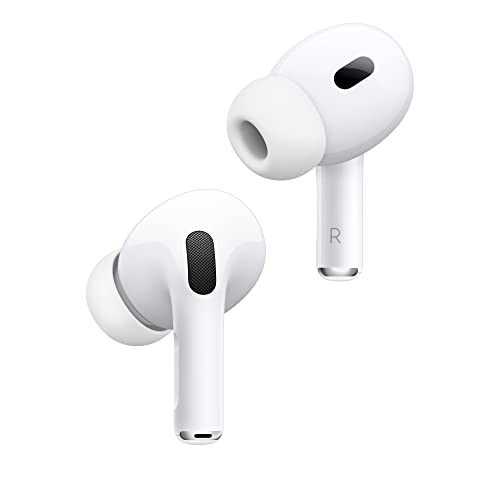
iPhoneユーザーなら接続の手軽さでは一択とも言えるモデルです。充電ケースを開いてiPhoneに近づけるだけでペアリングが完了する圧倒的な接続の簡単さが魅力。iCloudアカウントを通じてMacやiPadとも自動的にペアリング情報が共有されるため、Apple製品を複数お持ちの方には特に便利です。
Sony WH-1000XM5(ワイヤレスヘッドホン)

オーバーイヤー型のワイヤレスヘッドホンです。Bluetooth接続はもちろん、付属の3.5mmオーディオケーブルやUSB-Cケーブルでの有線接続にも対応しており、シーンに応じて接続方法を切り替えられます。マルチポイントにも対応しているため、テレワーク用途にもぴったりです。
Anker Soundcore Liberty 4 NC(完全ワイヤレス)

コストパフォーマンスに優れたマルチポイント対応ワイヤレスイヤホンです。2台同時接続に対応しており、手頃な価格ながらアクティブノイズキャンセリング機能も搭載。専用アプリでの接続設定も直感的でわかりやすく、初めてワイヤレスイヤホンを使う方にもおすすめできるモデルです。
final VR3000 for Gaming(有線イヤホン)

3.5mmプラグの有線接続モデルで、ゲーミング用途に特化したイヤホンです。有線接続ならではの低遅延が強みで、FPSゲームなど音の定位が重要なシーンで力を発揮します。ケーブルを差し込むだけですぐに使え、充電やペアリングの手間が不要な点も魅力です。
Apple USB-C 3.5mmヘッドフォンジャックアダプタ

イヤホンジャックのないiPhoneやiPadで3.5mmイヤホンを使いたい方に定番のアダプタです。DAC内蔵型のため、iPhoneだけでなくAndroidスマートフォン(Galaxy、Pixelなど)でも使用可能。コンパクトなサイズで持ち運びにも便利で、お気に入りの有線イヤホンを最新のスマートフォンで活かしたい方にぴったりです。
エレコム USB-C to 3.5mm変換アダプタ(2in1タイプ)

USB-Cポートをイヤホンジャックと充電ポートに分岐できる便利なアダプタです。充電しながら有線イヤホンを使えるのが最大の特徴で、長時間の移動中やバッテリーが気になるシーンで重宝します。PD急速充電にも対応しているモデルを選べば、充電速度を気にせず使えます。
まとめ
イヤホンの接続方法は、有線なら端子を差し込むだけ、無線ならペアリング設定を行うだけと、基本的にはシンプルな手順で完了します。有線接続では3.5mmプラグやUSB-Cなど端子の種類を確認すること、無線接続ではペアリングモードの入り方を把握しておくことが大切です。接続トラブルが起きた際は、デバイスの再起動やペアリング情報の削除・再登録など、基本的な対処法を試してみてください。マルチポイント対応のイヤホンを選べば、スマートフォンとパソコンの2台持ちでもスムーズに切り替えられて日常の利便性が格段にアップします。ご自身の使い方に合った接続方法とイヤホンを見つけて、快適なオーディオライフを楽しんでくださいね。
イヤホンを接続するには?有線・無線の接続方法と困ったときの対処法をまとめました
この記事では、イヤホンの接続方法を有線(3.5mmジャック・USB-C・変換アダプタ)と無線(Bluetoothペアリング)の両面から解説しました。iPhone・Android・Windows・Macそれぞれの具体的な手順に加え、マルチポイントやマルチペアリングといった便利機能、そして接続できないときのトラブルシューティングまで幅広くカバーしています。接続方法で選ぶおすすめイヤホンもご紹介しましたので、用途やお使いの機器に合わせて最適な一台を見つけてみてください。



コメント