
ワイヤレスイヤホンを買ったものの、「タップしたのに反応しない」「いつの間にか曲が止まっていた」「ノイズキャンセリングの切り替え方がわからない」と戸惑った経験はありませんか。完全ワイヤレスイヤホンは小さな本体にたくさんの機能が詰まっているため、基本の操作を一度つかんでおくだけで使い心地が大きく変わります。ここではイヤホンの操作方法を、接続から再生、通話、ノイズキャンセリングの切り替えまで順を追って整理します。
この記事のポイント
- ペアリングは「スマホのBluetoothをオン→イヤホンを検出モードに→機種名をタップ」の3ステップが基本
- タッチ操作は指の腹で、約0.3秒間隔のテンポを意識すると反応しやすい
- 操作の割り当ては専用アプリで変更できる機種が多いので、誤操作が気になるときは見直したい
- ノイズキャンセリングと外音取り込みは場面ごとの使い分けで快適さが変わる
- 操作方式はタッチ式・物理ボタン式・ワイドエリアタップ式など機種で異なるため、選ぶ段階での確認が大切
イヤホンの操作方式は大きく3タイプに分かれる
まず知っておきたいのは、イヤホンの操作方式がひとつではないことです。買った機種がどのタイプなのかを把握するだけで、取扱説明書を読むときの見通しも良くなります。
| 操作方式 | 特徴 | 向いている場面 |
|---|---|---|
| タッチセンサー式 | 本体表面を指でタップ・長押し・スワイプして操作。見た目がすっきりしている | 通勤・通学、普段使い全般 |
| 物理ボタン式 | 押した感触がわかりやすく、誤反応が起きにくい | 運動中、手袋を着けているとき |
| 耳まわりのタップ式 | 本体だけでなく耳の周辺を軽く叩いて操作できるタイプ | 小さな本体をつまみたくないとき |
ワンポイント:同じメーカーでも、シリーズが違えば操作の割り当てが異なることがあります。新しい機種に買い替えたときは、これまでの感覚でタップせず、いちど操作一覧を確認しておくと戸惑いません。
操作その1:ペアリングとBluetooth接続の基本
最初の関門がペアリングです。ここが済めば、次回からはケースのふたを開けるだけで自動接続される機種がほとんどです。
iPhoneで接続する手順
- ホーム画面から「設定」を開き、「Bluetooth」をオンにする
- イヤホンをケースから取り出し、ペアリング(検出)モードにする。多くの機種は、ケースにしまったまま本体のボタンを長押しするか、初回にケースを開くだけで検出モードに入る
- 「その他のデバイス」欄に表示されたイヤホンの機種名をタップする
- 接続済みの表示に変わったら完了
Androidで接続する手順
- 画面を上から下へスワイプし、クイック設定のBluetoothアイコンを長押しする(または「設定」アプリから開く)
- 「新しいデバイスとペア設定」などの項目を選ぶ
- イヤホンを検出モードにして、表示された機種名をタップする
つながらないときのチェック:①イヤホンの充電が十分か、②スマホ側に古いペアリング履歴が残っていないか、③イヤホンが他の機器(タブレットやパソコンなど)に先につながっていないか、の3点を順番に見てみましょう。それでも解決しない場合は、スマホ側の登録を削除してペアリングをやり直すか、本体のリセット操作を試すと落ち着くことが多いです。
操作その2:タッチセンサーの基本的な使い方
タッチセンサー式の操作は、コツを知らないと「反応しない」「反応しすぎる」の両方が起こります。基本の動きは、センサー部分の中央を指の腹でとらえることです。爪や指先の先端だと感知しにくいことがあります。
タップ回数ごとの一般的な割り当て
機種によって違いはありますが、次のような割り当てが多く見られます。
| 操作 | よくある機能 |
|---|---|
| 1回タップ | 再生/一時停止、通話の応答・終了 |
| 2回タップ | 次の曲へ進む |
| 3回タップ | 前の曲へ戻る |
| 長押し | ノイズキャンセリング/外音取り込みの切り替え、音声アシスタントの呼び出し |
| 上下スワイプ | 音量の調整(対応機種のみ) |
テンポのコツ:複数回タップするときは、およそ0.3秒間隔のリズムが目安です。ゆっくりすぎると「1回タップ」が2回に分かれて認識され、速すぎると読み取れないことがあります。「トン・トン」と軽く連続して叩く感覚をつかみましょう。
耳に押し込まないのが誤作動を防ぐコツ
タップするときにイヤホン本体を耳の奥へぐっと押し込むと、痛みを感じるだけでなく装着位置がずれ、音の聞こえ方も変わってしまいます。反対の手で耳をそっと支えながら、軽く触れる程度にすると装着が安定します。耳まわりを軽く叩くタイプの機種であれば、この点がぐっと楽になります。
操作その3:再生・音量・通話のコントロール
日常でいちばん使うのが、音楽の再生操作と通話の応答です。よくあるつまずきと、その対処を整理します。
音量調整ができない機種はどうする?
タッチセンサーで音量まで変えられる機種もあれば、本体では音量を操作できず、スマホ側で調整する前提の機種もあります。本体で調整したい方は、購入前に「音量操作に対応しているか」を仕様で確認しておくと安心です。専用アプリで音量操作を割り当てられる機種もあります。
通話のときの操作
- 着信時にタップで応答、もう一度タップで終了という割り当てが一般的
- 着信を拒否する操作は、長押しなど別の動作に割り当てられている機種が多い
- 片耳だけ外して通話したいときは、片耳モードや自動一時停止の設定を確認するとスムーズ
装着検出センサーも活用:耳から外すと自動で再生が止まり、付け直すと再開する機能を搭載した機種があります。会話が始まったときにいちいちタップしなくてよいので、便利な機能です。誤って外れたときに音楽が止まってしまう場合は、この設定をオフにする方法もあります。
操作その4:ノイズキャンセリングと外音取り込みの切り替え
近年のワイヤレスイヤホンでは、ノイズキャンセリング(ANC)と外音取り込みのモード切り替えが主要な操作のひとつになっています。ここを使いこなせると、移動中も自宅でも快適さがぐっと上がります。
2つのモードの違い
ノイズキャンセリングは、電車やバスの走行音、エアコンの動作音といった低い周波数の環境音を軽くしてくれる機能です。一方、外音取り込みは、イヤホンのマイクで周囲の音を拾って耳に届ける機能で、イヤホンを着けたまま駅のアナウンスや店員さんの声を聞き取れるのが魅力です。
| 場面 | おすすめのモード |
|---|---|
| 電車・飛行機での移動 | ノイズキャンセリング |
| 駅の構内・街歩き | 外音取り込み |
| コンビニやカフェでの会計 | 外音取り込み |
| 図書館・自習室 | ノイズキャンセリング |
切り替えの操作パターン
切り替えは、タッチセンサーの長押しで「ノイズキャンセリング→外音取り込み→オフ」と順番に切り替わる機種が一般的です。切り替わったタイミングでは、ガイド音声や電子音で今のモードを知らせてくれる機種もあります。うまく切り替わらないときは、アプリ側でどのモードを操作の対象に含めるかが設定されていないか、確認してみましょう。
屋外での安全面:ノイズキャンセリングをオンにしたまま道路を歩くと、車や自転車の接近に気づきにくくなります。屋外では外音取り込みを基本にするなど、周囲の状況に合わせた使い分けを心がけましょう。
操作その5:専用アプリでカスタマイズして使いやすくする
主要なオーディオメーカーの多くは、イヤホンの設定を行うための無料の専用アプリを用意しています。アプリを使えば、タッチ操作の割り当てを自分好みに変えたり、特定の操作をオフにしたりできます。
アプリでできることの例
- タッチ操作の割り当て変更(例:長押しを音量調整に変更)
- 誤操作が気になる操作の無効化(ながらタップでの誤反応を避けたい方に)
- イコライザーによる音質の好みの調整
- ノイズキャンセリング強度や外音取り込みの量の調整
- ファームウェアの更新や、片耳の探索機能
おすすめの使い方:最初の1週間は標準の割り当てのまま使い、「この操作はよく使う」「これは誤って触れがち」というクセをつかんでから設定を変えると、自分に合ったカスタマイズがしやすくなります。
操作のしやすさで選ぶ、おすすめワイヤレスイヤホン
ここからは、操作性や機能面で評価されているモデルを紹介します。購入時は、Amazonや楽天などで最新の仕様と価格をあわせて確認してください。
Sony WF-1000XM6
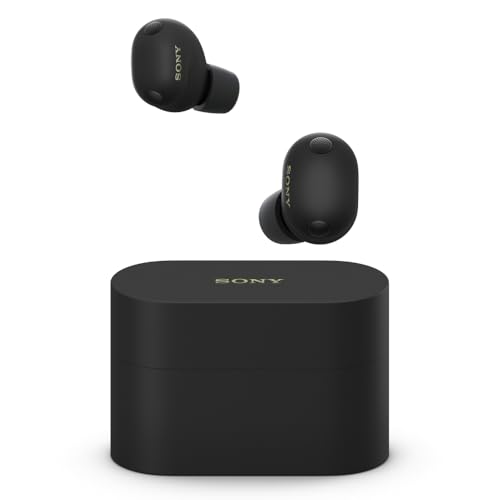
ノイズキャンセリング対応の完全ワイヤレスの上位機種で、周囲の音を取り込む機能が自然と評価されています。タッチセンサーで再生や通話、ノイズキャンセリングと外音取り込みの切り替えができ、専用アプリで割り当ての変更も可能です。通勤や出張で、静かさと聞き取りやすさの両方を重視する方に向いています。
こんな方に:操作をアプリで細かく調整したい方、ノイズキャンセリング性能を最優先したい方。
Sony WF-C710N

小型・軽量の設計で、ノイズキャンセリングと外音取り込みに対応したモデルです。装着したまま会話がスムーズと評価されており、初めてノイズキャンセリング対応機種を選ぶ方にも扱いやすい一台です。基本のタップ操作でまとまっているので、機能を覚える負担が少ないのも魅力です。
こんな方に:価格と機能のバランスを重視したい方、軽い装着感を求める方。
Anker Soundcore Liberty 4 Pro

本体のタッチバーでノイズキャンセリングや外音取り込みの強度を調整できる点が特徴的です。スワイプ感覚で細かな操作ができるので、場面に合わせて微調整したい方に向いています。専用アプリでも詳細な設定ができ、自分の耳に合わせたカスタマイズを楽しめます。
こんな方に:音の設定をいろいろ試してみたい方、アプリでのカスタマイズが好きな方。
Google Pixel Buds Pro 2
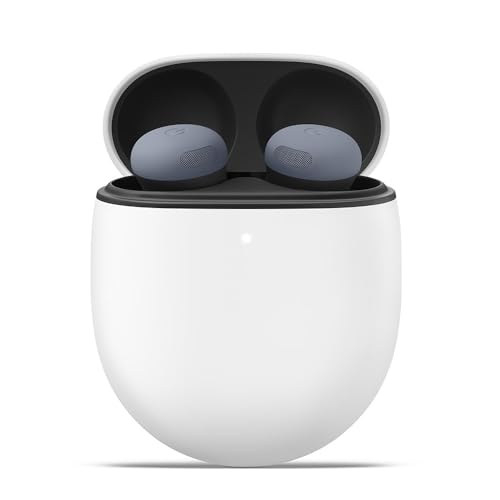
Pixelシリーズとの相性がよく、タッチ操作でのタップ・スワイプに対応したモデルです。基本の操作はタップやスワイプでまとまっており、スマホの設定画面から手軽にペアリングできます。ノイズキャンセリングと外音取り込みの切り替えもタッチ操作で行え、Androidユーザーが日常使いしやすい一台です。
こんな方に:Androidスマホをメインで使っている方、シンプルな操作を求める方。
Panasonic EAH-AZ80

ノイズキャンセリングと外音取り込みに対応し、マルチポイント接続で複数の機器を切り替えて使える上位モデルです。スマホとパソコンなど、複数の機器を行き来する方に便利で、ペアリング済みの機器をまたぐ使い方がスムーズです。専用アプリでの操作設定にも対応しています。
こんな方に:スマホとPCなど複数機器で使い分けたい方、在宅ワークでも使いたい方。
Technics EAH-AZ80系(タッチセンサー式のモデル)
タッチセンサーの割り当てをアプリから調整できる、音質重視のシリーズです。タッチ操作の内容を自分の使い方に合わせて変更できるため、「よく使う機能を1タップで呼び出したい」という方に向いています。音を重視しながら、操作性にもこだわりたい方の選択肢になります。
こんな方に:音質にこだわりつつ、操作のカスタマイズも楽しみたい方。
Audio-Technica ATH-SQ1TW

コンパクトな本体で、手頃な価格帯ながら基本操作がわかりやすいと評価されているモデルです。タッチセンサーで再生・停止、曲の送り戻し、通話応答の操作ができます。はじめてのワイヤレスイヤホンとして、基本操作をひと通り覚えたい方にも扱いやすい一台です。
こんな方に:はじめてのワイヤレスイヤホン、コストを抑えて選びたい方。
タッチ操作が合わない人向けの選択肢
「タッチ操作はどうしても誤反応してしまう」「物理ボタンのほうが確実に押した感覚があって好き」という声もあります。そうした方のために、選択肢を整理しておきます。
物理ボタン式を選ぶ
運動中や汗をかく場面、冬に手袋をしているときは、押す感触がわかる物理ボタン式が扱いやすいという評価があります。スポーツ向けのモデルには、物理ボタンを備えたものが多く見られます。
操作モードを切り替えられる機種を選ぶ
メーカーによっては、操作方式を切り替えられるモードを用意している機種もあります。たとえばスポーツ用途向けのモデルでは、操作が簡単になるモードを備えたものがあり、状況に合わせて操作の反応を変えることができます。誤操作が気になる方は、こうした機能の有無に注目しましょう。
タッチ操作をオフにする
専用アプリで、タッチ操作そのものを無効にできる機種もあります。装着時の調整でうっかり触れてしまう方は、操作を必要最小限に絞るのもひとつの方法です。
選び方のヒント:スマホの音量や再生操作を、画面側で済ませる習慣がある方は、タッチ操作を最小限にしても困りません。自分の使い方に合わせて選ぶのが満足度への近道です。
よくあるトラブルと対処のヒント
操作まわりのお困りごとをQ&A形式でまとめました。
片方の音が出ない
いったん両方のイヤホンをケースに戻し、少し待ってから取り出すと、左右の接続が整うことがあります。それでも変わらない場合は、ペアリング登録を削除して、もう一度接続し直してみてください。
タップしても反応しない
指の位置がセンサーからずれていないか、また本体が汚れていないかを確認しましょう。汗や皮脂で濡れていると反応が悪くなることがあります。柔らかい布でやさしく拭いてから試してみてください。
音が途切れる・遅れる
スマホとイヤホンの間に障害物が多いと、音が途切れやすくなります。カバンの奥ではなく、ポケットなど体の近くにスマホを置くと安定することがあります。動画視聴で音の遅れが気になる場合は、低遅延モードを備えた機種の利用も検討してみてください。
ケースを開いても自動接続されない
スマホ側のBluetoothがオンになっているか、イヤホンが別の機器に先に接続されていないかを確認しましょう。接続先を切り替えたいときは、先につながっている機器のBluetoothをオフにすると、すんなり切り替わることがあります。
迷ったときは:最終的には、本体のリセット操作を試すのがおすすめです。リセット方法は機種によって異なるため、取扱説明書で手順を確認してから行いましょう。
まとめ
イヤホンの操作方法は、ペアリング・タッチ操作・再生と通話・ノイズキャンセリングの切り替え・アプリでのカスタマイズの5つを押さえれば、ほとんどの場面で困りません。タッチ式は指の腹で軽く触れること、複数回タップは約0.3秒間隔のリズムを意識すること、屋外では外音取り込みを使い分けることがポイントです。
操作が合わないと感じたら、専用アプリでの割り当て変更や、物理ボタン式・操作モード切り替え対応の機種への乗り換えも選択肢になります。自分の使い方に合った一台を選んで、毎日の音楽時間をもっと快適にしてください。
イヤホンの操作方法5つの基本|タッチ・ペアリング・ノイキャン切替のコツをまとめました
接続はスマホのBluetoothをオンにして機種名を選ぶだけ。タッチ操作は指の腹で軽く、テンポよく。ノイズキャンセリングは移動中や静かに過ごしたいとき、外音取り込みは街歩きや会話のときに使い分けると快適です。アプリで割り当てを見直し、自分のクセに合った設定にすることで、イヤホンはもっと使いやすくなります。まずは今お使いのイヤホンの操作一覧を見直し、よく使う機能から試してみましょう。


コメント